このサイトについて
吉田印刷所が印刷用データについて解説しているページです。
印刷用のデータは、データを提供する側と受け取る側で行き違いのないデータ作成が必要です。
このサイトでは、印刷会社に入稿するデータの作成方法・チェック方法・データ受け渡しに関する注意点・エラー回避方法・TIPSなどを掲載しています。
対象ソフトウェア・ファイル形式では、PDF・Illustrator・InDesign・Photoshop・Word・Excel・PowerPointなどの情報を多岐にわたり掲載し、大変多くの方にご利用いただいています。
DTPについて学びたい方はぜひご覧ください。
- 更新:
- 公開:2005-06-16 16:42:31
- 制作/編集:吉田印刷所
吉田印刷所への入稿データについて
最近更新された記事
- 2026-05-29 更新WindowsでファイルやフォルダーをZIP形式で圧縮する方法
- 2026-05-21 更新PageMakerのファイル(.p65・.pmd)はInDesignでは開けません
- 2026-04-08 更新Illustratorで文字をアウトライン化しないで 1文字ずつグラデーションを指定する(Illustrator CS4・CS5)
- 2026-04-08 更新Illustratorで1文字ずつグラデーションを適用する方法(アウトライン化なし)
- 2026-04-02 更新Illustratorに背景透明のPhotoshop画像を配置すると偽色が発生する〈Photoshop形式で保存する時は「互換性を優先」に注意〉
- 2026-03-31 更新Adobe Illustrator 9の印刷向けの書類設定や注意点について
- 2026-01-29 更新Windows 11でスクリーンショットを撮る方法
- 2026-01-28 更新Illustrator・Photoshop・InDesignのバージョン番号一覧と下位互換性について
- 2026-01-23 更新 InDesignにIllustratorファイルを配置するとカラーが変わる原因と対処方法
- 2026-01-19 更新InDesignのファイルサイズを小さくする方法(ファイルサイズの最適化)
スタッフのオススメ殿堂入り記事
 | AcrobatでPDFをJPEG形式で保存する時の解像度一覧(ppiへ変換) | このページではAcrobatでJPEG書き出しをする時の解像度で「ピクセル/cm」となっている部分を「ピクセル/inch」(ppi)に変換したものを紹介。 |
 | Acrobat・Acrobat ReaderでPDFを印刷するとサイズが縮小されて印刷される場合の対処方法 | PDFドキュメントをAdobe Acrobat・Adobe Acrobat Readerで印刷すると元のサイズ(原寸)で印刷されない場合の対応策を紹介。Adobe Acrobatの印刷ダイアログで「ページの拡大/縮小」を「なし」か、「サイズ」を「実際のサイズ」にして印刷します。 |
 | Adobe Creative Cloudで自動更新(アップデート)しない設定 | Adobe Creative Cloudのアプリを自動的に更新されないようにする設定を紹介。 |
 | Illustrator CS6/CCはCS5までと特色のカラーが違う? 特色の初期設定に注意! | Illustrator CS6/CCでは、Illustrator CS5以前と特色の初期設定が異なっており、設定を合わせないと、Illustrator CS5で作成した時のものと、Illustrator CS6/CCで作成した時のもののカラーが大きく異なる場合があります。 |
 | Illustratorでガイドを作成する方法《基本的な操作》 | Illustratorでガイドを作成する方法を紹介。印刷データ作成の基本です。印刷データでガイドを作成することで、折り加工や配置などを正確に行うことができます。ガイドを上手に活用してより良い印刷データの作成をしましょう。 |
 | Illustratorでトンボを作成する方法 | このページではAdobe Illustratorでトンボ(トリムマーク)を作成する方法を掲載しています。 |
 | Illustratorでリンクされたファイルを埋め込むための手順 | このページではIllustratorでリンクされている画像ファイルをIllustratorドキュメントに埋め込むための手順を掲載しています。 |
 | Illustratorに背景透明のPhotoshop画像を配置すると偽色が発生する〈Photoshop形式で保存する時は「互換性を優先」に注意〉 | IllustratorはPhotoshop形式のデータ(.psd)を貼り込むことができますが、貼り込むPhotoshop形式のデータを保存するときに「互換性を優先」のチェックを付けた場合と付けなかった場合で、PDF変換の結果に違いが発生することがあります。具体的には、Photoshopデータ上に無い色がPDFで発生することがあります。 |
 | PDFのファイルサイズを小さくする方法(Acrobat Pro使用) | Adobe Acrobat Proを使ってPDFのファイルサイズを小さく(縮小)する方法を説明。ポイントはCMYKカラーからRGBカラーへの変換、そして解像度の調整、不要なデータの削除です。 |
 | Photoshopで作業の取り消しができる回数を増やす方法(ヒストリー機能の履歴回数の設定) | Photoshopヒストリー機能で作業を取り消せる回数(戻れる回数)は自分の好きな回数に増やすことができます。この設定について説明しています。 |
 | Windows 11でスクリーンショットを撮る方法 | Windowsでのスクリーンショットで範囲指定して保存する方法を掲載。Windowsキー+Shiftキー+「S」です。 |
 | Word・Excelの点線の罫線がPDF変換で実線や不規則な表現になる | このページではWord・Excelなどで罫線に点線を使用している場合に、PDF変換することで点線が実線または不規則な表現になってしまう問題について掲載しています。 Word・Excelでの点線の指定やPDFの変換の方法によって、点線部分が実線または不規則な表現になってしまうことがあるのでPDF変換を行った後は必ずPDFをご確認ください。... |
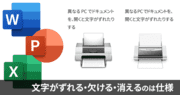 | Word・Excel・PowerPointデータを異なる環境で開くと文字や改行がずれたり、文字が消えたりする | 異なるパソコン環境でWordやExcel・PowerPointのデータを開くと、文字の位置がずれてしまったり、改行が変わってしまったり、文字がずれたために文字が消えてしまったりする問題があります。これはWordやExcel・PowerPointのデータの仕様で、解決する方法はありません。 |
 | 「選択範囲がロックされているため、この変更はできません」とメッセージが表示されて編集できない場合の対処方法(Word 2007・Excel 2007) | Word 2007・Excel 2007・PowerPoint 2007などのOffice 2007で、ドキュメントの修正・編集ができない場合の原因と対処方法について掲載しています。 ■状況 Word 2007・Excel 2007・PowerPoint 2007で編集をしようとして、文字を入力しても編集ができません。 Word 2007の場合、左下に「選択範囲がロックされているため... |
 | こんなにあった! フリーダイヤル・ナビダイヤル・フリーコールなどのロゴマークまとめ | ■概要 このページではフリーダイヤル・フリーコール・フリーアクセス・フリーコールスーパー・ナビダイヤルなどのいわゆる無料電話番号サービス・割引電話サービスのロゴマークについてまとめています。 正しい使い方をして、誤った情報を伝えないようにしましょう。 ※なお、このページはIllustratorをご利用のデザイナーを対象にしています。... |
 | フォントのHG・HGP・HGSの違いとDF・DFP・DFGの違いについて | 以前DTP駆け込み寺にて以下の質問がありました。 質問なのですが、同じような書体「HG創英角ゴ」と「HGP創英角ゴシック」の違いを教えていただきたいのですが、どなたがご存じないでしょうか。 HG創英角ゴとHGP創英角ゴシックの違い|DTP駆け込み寺 掲示板 その後、名刺屋さんの回答で以下の様な回答がありました。 たぶん、こんな感じ HG創英角ゴ体 : 欧文・和文とも等幅フォント HGP創英角ゴ体 ... |
 | 印刷会社が教える!PDF入稿のメリットとデメリットを徹底解説 | 印刷会社で長年培ってきた経験から、PDF入稿のメリットとデメリットをくわしく解説します。PDF入稿は、近年では一般的なデータ入稿形式ですが、その特徴を正しく理解することで、よりスムーズで高品質な印刷を実現できます。 |
 | 印刷用途のAcrobat・Acrobat Readerの環境設定 | このページでは、Acrobat・Acrobat Reader(以下Acrobat)で印刷用のPDFを確認するための設定を解説しています。Acrobatでは環境設定に印刷向けの設定があります。印刷用のPDFを確認するために設定をしておきましょう。 |
 | 料金別納・料金後納マーク(ダウンロードデータあり) | 日本郵便の「料金別納」「料金後納」の場合に使用する郵便物の表示様式について掲載。デザイン時に表示マークのサイズなどにご注意ください。マークはIllustrator形式でダウンロードできます。 |
記事一覧ページ
全ページの一覧はこちらです。