InDesignにIllustratorファイルを配置するとカラーが変わる原因と対処方法
- 更新:
- 公開:2011-03-01 13:39
- 制作/編集:吉田印刷所

概要
Adobe InDesignにAdobe Illustratorのファイルを配置した際に、カラーが勝手に変わってしまう現象が発生する場合があります。
この現象について、Adobe InDesign と Illustratorを使った検証結果をもとに解説します。
検証用ファイルのダウンロードもご用意しました。
ネタ元
Adobe InDesignに特色を含むAdobe Illustratorのファイルを配置すると警告無しで色が変わる場合があるという情報をブログで拝見しましたので検証してみます。
配置後オーバープリントプレビューで表示してみると、おお、色が変わった。 そうです、特色の名前がバッティングしていたのに、警告ナシで置き換わりました。 これ、Illustratorでは警告あったと思いましたが…。
(中略)
あ、ちなみに当方InDesign CS3です。上位バージョンではどうなのでしょう?
一般表示のワナ(3倍早くなるためのDTP講座)
実際の検証
Adobe InDesign CS3とAdobe Illustrator CS3
Adobe Illustrator CS3で以下のようなイラスト部品を作成します。
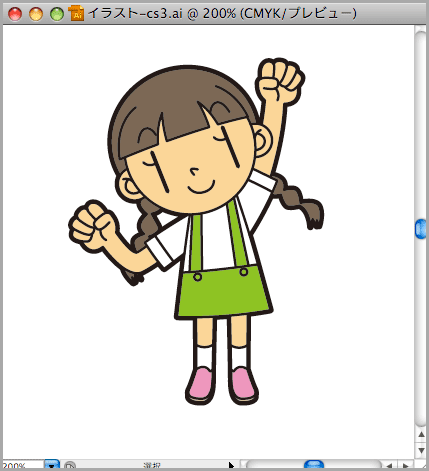
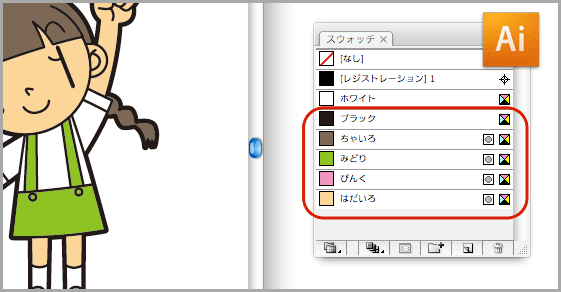
こちらのイラストデータは、ブラック以外のカラーをすべて特色(スポットカラー)に設定してあります。
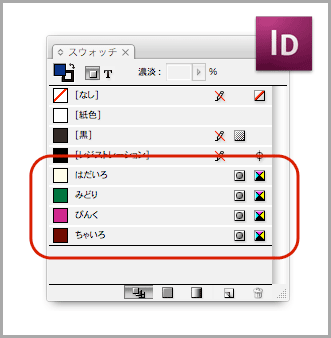
イラストが配置される(貼り込まれる)先のAdobe InDesign CS3のドキュメントでは同じカラー名で違うカラーにてスウォッチに設定します。
Adobe InDesign CS3のドキュメントにAdobe Illustrator CS3のファイルを配置します。
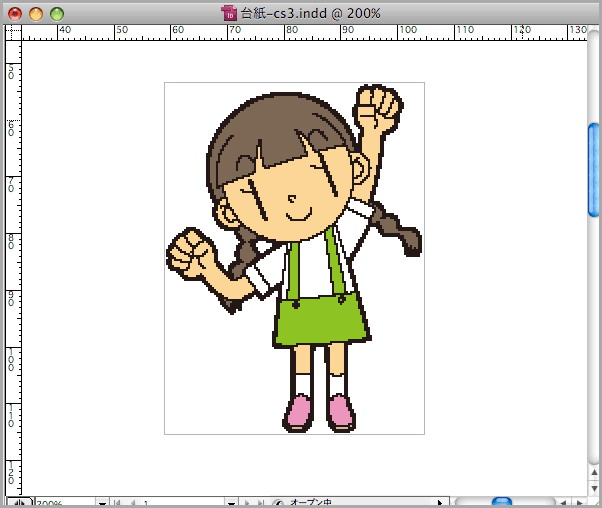
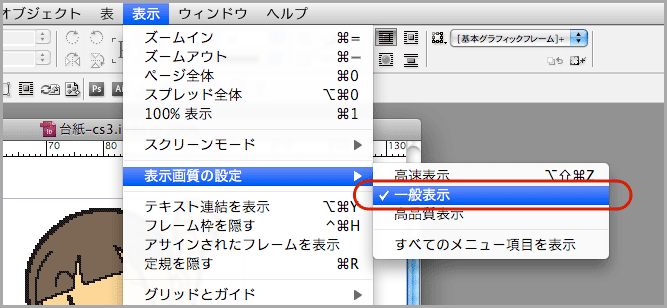
現在の表示は、メニューから「表示」→「表示画質の設定」→「一般表示」です。
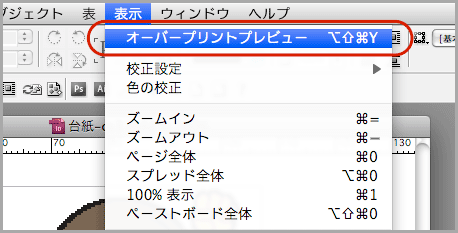
メニューから「表示」→「オーバープリントプレビュー」を選択し、オーバープリントの表示を有効にします。
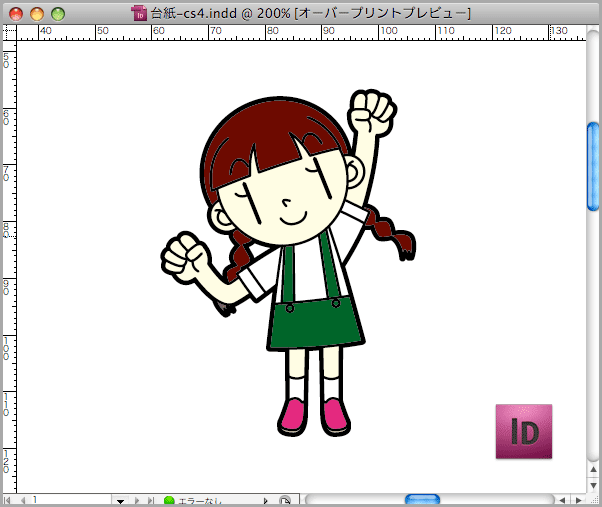
すると以下のようにAdobe InDesign CS3に配置されているAdobe Illustrator CS3のイラストのカラーが変わってしまいました。
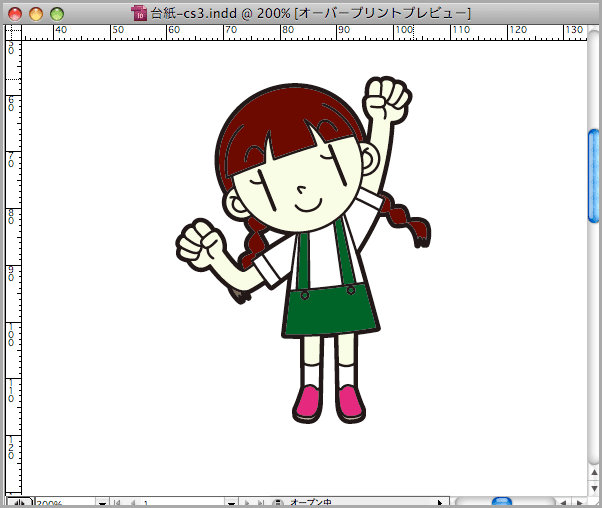
カラーは変わりましたが、警告は表示されません。
この状態でPDF書き出しをすると、上記のカラーのまま変換されます。つまりAdobe InDesignでスウォッチに用意されているカラーでPDF書き出しされます。
Adobe InDesign CS4とAdobe Illustrator CS4
バージョンを変えて試してみましょう。
Adobe InDesign CS4とAdobe Illustrator CS4の組み合わせにしてみます。
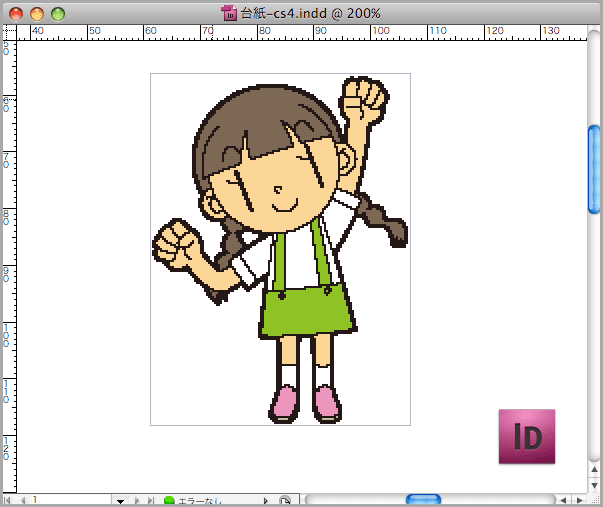
メニューから「表示」→「オーバープリントプレビュー」を選択し、オーバープリントの表示を有効にすると、先ほどと同じようにイラストのカラーが変更されてしまいます。
Adobe InDesign CS5とAdobe Illustrator CS5
Adobe InDesign CS5とAdobe Illustrator CS5の組み合わせにしてみます。
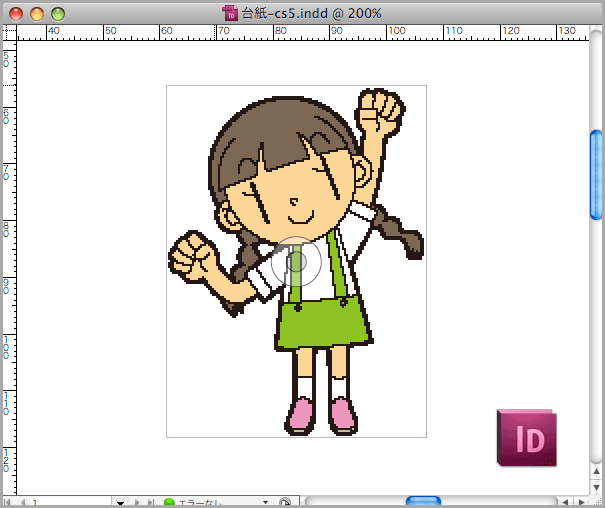
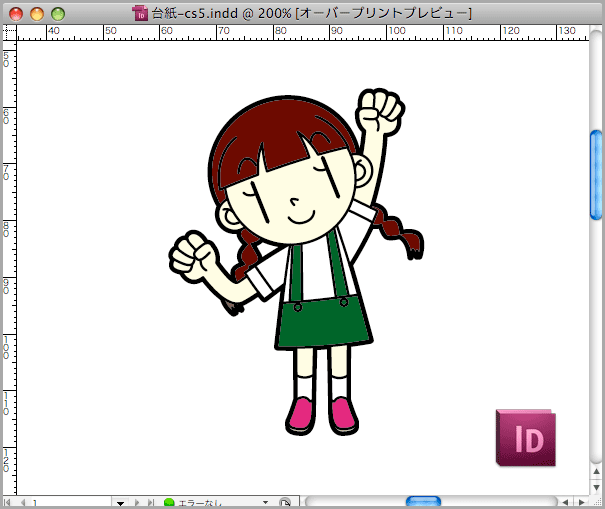
メニューから「表示」→「オーバープリントプレビュー」を選択し、オーバープリントの表示を有効にすると、Adobe InDesign CS3・CS4と同じようにイラストのカラーが変更されてしまいます。
トラブルを防ぐための対処方法
1. スウォッチ名を重複させない
特色名(スポットカラー名)を管理し、Adobe Illustrator とAdobe InDesignで名前のバッティングを避ける。
2. 配置後すぐに「オーバープリントプレビュー」で確認
オーバープリントプレビューではない表示ではカラーが変わってしまう現象の発生が見えません。
必ず「オーバープリントプレビュー」でチェックしましょう。
3. PDFで書き出す前に「分版プレビュー」で最終チェック
今回の事象に限らず、「分版プレビュー」で表示を「色分解」に設定して表示することでも確認できます。
印刷事故の防止が非常に効果的に行えるので、PDF書き出し前にチェックをしましょう。
まとめ
Adobe InDesignのドキュメントのスウォッチ名と同じスウォッチ名を含むAdobe Illustratorファイルを配置するとInDesign側のカラーに変換されてしまうことが、カラーが変わる原因です。
特色(スポットカラー)名が重複していないか(バッティングしていないか)を確認して作業を進めましょう。
この現象は、本文中にあるようにAdobe InDesign CS3(InDesign 5)~Adobe InDesign CS5(InDesign 7)で発生しますが、Adobe InDesign 2026(InDesign 21)でも発生することを確認しています。
補足
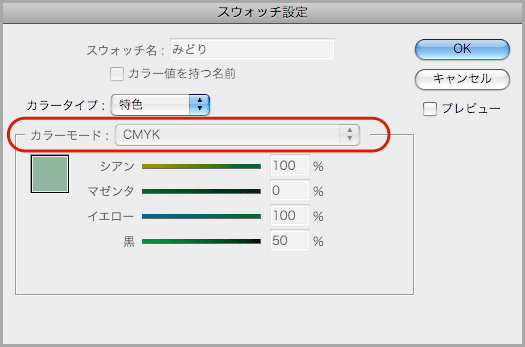
なお、この状態ではAdobe InDesignのスウォッチのカラーモードは変更できない状態になります。
検証用ファイルのダウンロード
このカラーが変わってしまう現象を確認できる検証用ファイルを用意しました。
ファイルはAdobe InDesign 2026とAdobe Illustrator 2026で作成しています。IDMLファイルも同梱しているので、下位バージョンのAdobe InDesignでも開くことができます。
検証用ファイルに含まれるイラストは本文中のものとは異なり、当社で作成したものです。Adobe Illustratorの生成ベクター(生成AIのFireflyでベクターデータを生成)で作成しています。
関連情報・参考資料
- 一般表示のワナ(3倍早くなるためのDTP講座)