InDesignのファイルサイズを小さくする方法(ファイルサイズの最適化)
- 更新:
- 公開:2009-07-15 10:13
- 制作/編集:吉田印刷所
概要
Adobe InDesignドキュメントのファイルサイズは保存の方法を変更することで簡単に小さなサイズにできます。
ファイルサイズを小さくする手順
ファイルサイズを小さくする方法は、以下のとおりです。
Adobe InDesignドキュメントを開きます。
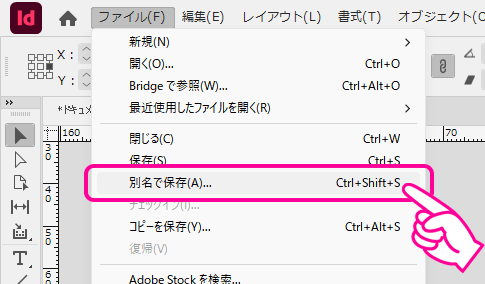
メニューから「ファイル」→「別名で保存」を選択します。
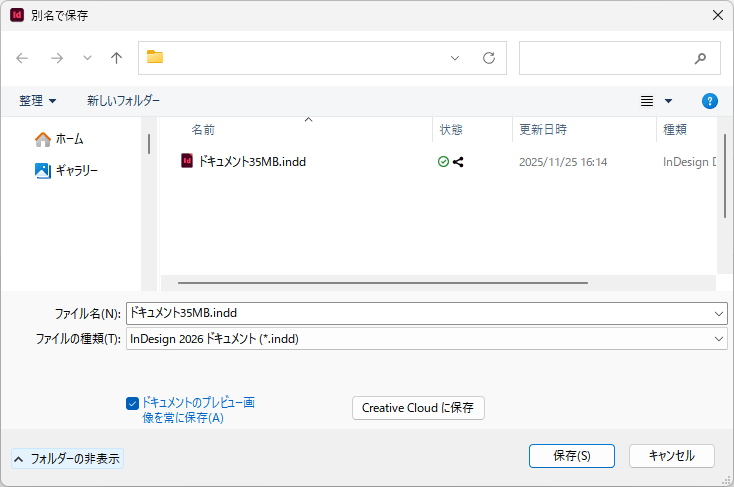
ファイル名はそのままでOKです。「保存」をクリックしてください。
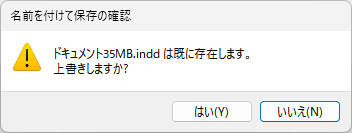
「上書きしますか?」とダイアログが表示されるので「はい」をクリックします。
以上です。
実際に「別名で保存」を試してみた
実際に試してみます。
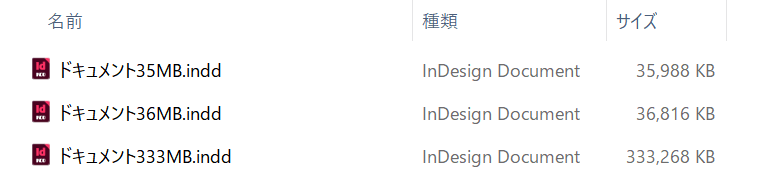
以下のようなAdobe InDesignドキュメントを3つ用意しました。それぞれ35MB、36MB、333MBのファイルサイズです。
それぞれのAdobe InDesignドキュメントを開いて、「別名で保存」をした結果は以下のとおりです。ピンク色の背景のファイルが「別名で保存」したファイルです。
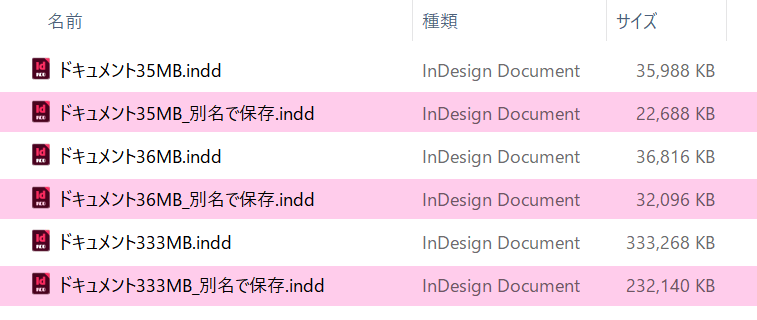
Adobe InDesignドキュメントのファイルサイズを比較してみると、以下のようにファイルサイズが小さくなることが確認できました。
333MBのAdobe InDesignドキュメントは、100MB以上もファイルサイズが小さくなりました。
| 元のファイルサイズ | 別名で保存したものの ファイルサイズ |
削減量 | 削減率 |
|---|---|---|---|
| 35MB | 22MB | 13MB | 37% |
| 36MB | 31MB | 5MB | 13% |
| 333MB | 232MB | 101MB | 30% |
ドキュメントの作成方法などにより、ファイルサイズの縮小率は変化するようです。
ファイルサイズが小さくなる理由
Adobe InDesignドキュメントのファイルサイズが小さくなる理由は、ドキュメントファイルから不要なデータが削除されるためです。
通常の「保存」のコマンドの場合は、Adobe InDesignドキュメントを高速に保存するために、新しい情報をドキュメントに追加して保存していて、不要なデータが整理されません。「別名で保存」のコマンドにより、本当に必要な情報だけにリフレッシュされ、ファイルサイズが小さくなるということのようです。
Adobe InDesignのヘルプに以下の記載があります。
「別名で保存」コマンドを使用すると、不要なデータをドキュメントから削除できます。「保存」コマンドを使用した場合は、新しい情報がドキュメントに追加されますが、削除されたグラフィックの情報など、不要になったデータは削除されません。一方、「別名で保存」コマンドを使用すると、ドキュメントが完全に書き直され、ドキュメントに現在含まれるオブジェクトやページに関する情報だけが保存されます。必要なデータのみを含むドキュメントは、大きなディスクスペースを使用しないので、再描画や印刷が速くなります。
InDesign でのファイルとテンプレートの操作
このためメニューから「ファイル」→「別名で保存」を繰り返しても、無制限にファイルサイズを小さくする効果はありません。
まとめ
Adobe InDesignのヘルプにあるように「再描画や印刷が速く」なる効果もあるようなので、一定のタイミングでAdobe InDesignのドキュメントファイルは「別名で保存」しておくと、作業効率と安定性が高まることでしょう。
Adobe InDesignファイルの不要な情報を削除して、管理しやすいサイズにしておきましょう。
みなさんも編集の作業で試してみてはいかがでしょうか。