InDesign CS6のPDF/X-4保存設定について(印刷用PDF変換)
- 更新:
- 公開:2012-06-22 14:19
- 制作/編集:吉田印刷所

このページではInDesign CS6からPDF/X-4形式のPDFを保存するための手順を掲載しています。
また掲載しているPDFの設定もダウンロードできます。
PDF/X-4形式は透明の情報を保持したままPDF形式で保存ができるので、PDF/X-1a形式での保存より、ファイルサイズの縮小化、保存の時間の短縮、文字品質の向上などが期待できます。
【ご注意下さい!】
PDF/X-4ではRGB画像・RGBカラーを含めることが可能です。
このため、プロセスカラー印刷(CMYKの4色カラー印刷)にて印刷を行う場合は、RGB画像・RGBカラーの色彩が変更されます。
手順
メニューから「ファイル」→「ドキュメント設定」を選択します。
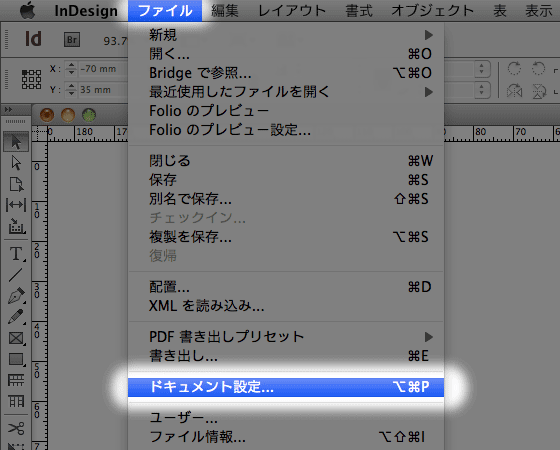
仕上がりのサイズとドキュメント設定のサイズが合っていることをご確認下さい。
右綴じ・左綴じの綴じ方向もご確認下さい。
右側に「詳細設定」のボタンがある場合、クリックします。

裁ち落としの値がすべて3mmになっていることを確認して下さい。

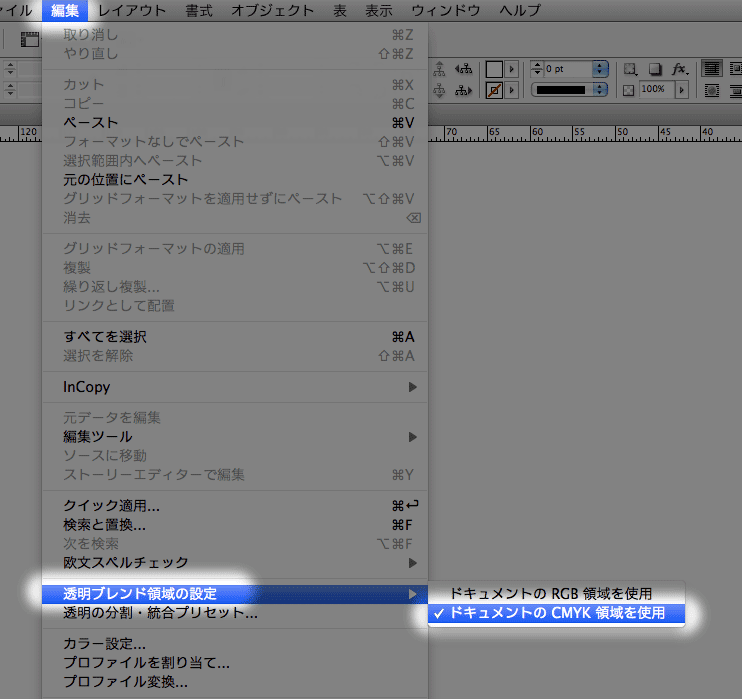
メニューから「編集」→「透明ブレンド領域の設定」→「ドキュメントのCMYK領域を使用」にチェックが付いているかどうかをご確認下さい。
メニューから「ファイル」→「書き出し」を選択します。

「形式」を「Adobe PDF(プリント)」に設定し、書き出すファイル名を設定して「保存」をクリックします。(「インタラクティブ」を選ばないで下さい)

「Adobe PDFを書き出し」のダイアログが出てきたら、上部にある「PDF書き出しプリセット」を「PDF/X-4:2008(日本)」に設定します。

左側のメニューで「圧縮」を選択します。
設定は以下の様にして下さい。
- カラー画像
- ダウンサンプルしない
- 圧縮:ZIP
- グレースケール画像
- ダウンサンプルしない
- 圧縮:ZIP
- 白黒画像
- ダウンサンプルしない
- 圧縮:ZIP

左側のメニューで「トンボと裁ち落とし」を選択します。
設定は以下の様にして下さい。
- トンボとページ情報
- 内トンボ:チェックを付ける
- 外トンボ:チェックを付ける
- センタートンボ:チェックを付ける
- 種類:丸なしセンタートンボ
- 太さ:0.25pt
- 裁ち落としと印刷可能領域
- 天・地・ノド・小口:3mm

設定する場所は以上で終わりです。
設定した状態を保存しておく
PDF保存の設定を保存しておきましょう。
次回以降のPDF保存設定がとても簡単になります。
ダイアログの左下にある「プリセットを保存」をクリックしてください。

「プリセット名」を設定します。
ここでは「吉田印刷所PDF」としました。
プリセット名を決めたら「OK」をクリックします。

「Adobe PDFを書き出し」のダイアログに戻ってきますので、「PDF書き出しプリセット」が先ほど決めたプリセット名になっていることを確認して下さい。

ダイアログの右下にある「書き出し」をクリックするとPDF変換が始まります。

次回以降のPDF保存する場合はプリセットを切り替える
メニューから「ファイル」→「PDF書き出しプリセット」→「自分が決めたプリセット名」を選択すると、PDF変換の設定が自動的に行われます。

PDF保存設定ファイルダウンロード
InDesign CS6のPDF/X-4保存設定ファイルのダウンロードは以下のボタンをクリックしてください。インストール方法は関連リンク・関連情報に掲載しています。