Acrobat 9 Proで白のオーバープリントをチェックする
- 更新:
- 公開:2009-01-06 10:00
- 制作/編集:吉田印刷所
概要
このページでは印刷時に消えてしまう白のオーバープリントのデータを発見するための手順を掲載しています。画面はAcrobat 9 Proです。

白のオブジェクトにオーバープリントの設定がされていると、印刷時には全く印刷されない状態になってしまいます。白のオーバープリントのデータが入稿用データに残らない様に注意をしましょう。
実例
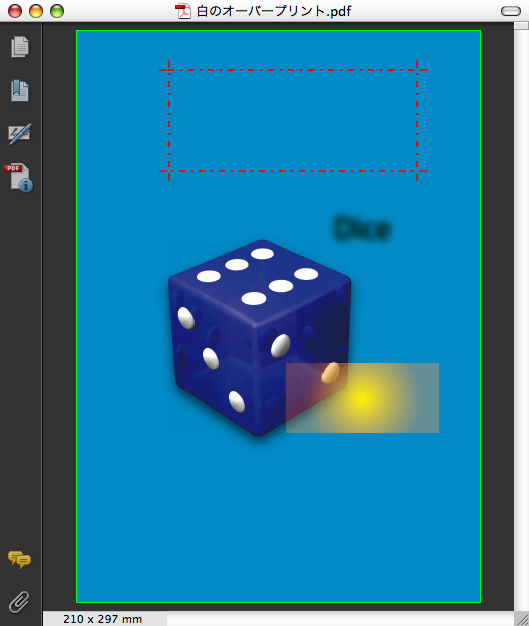
例として以下のようなイメージのデータを作成します。
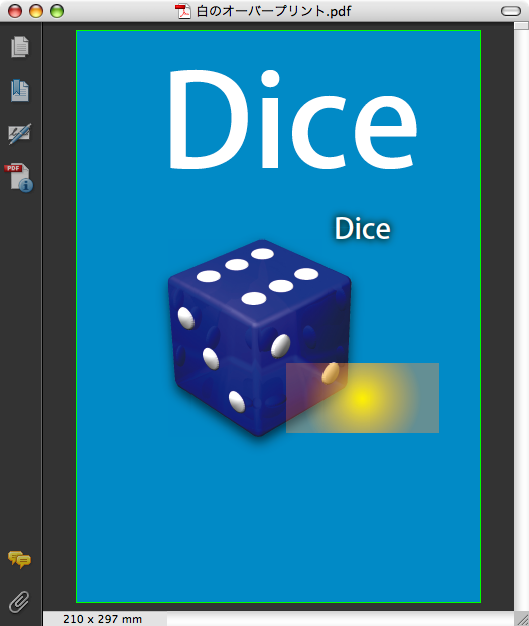
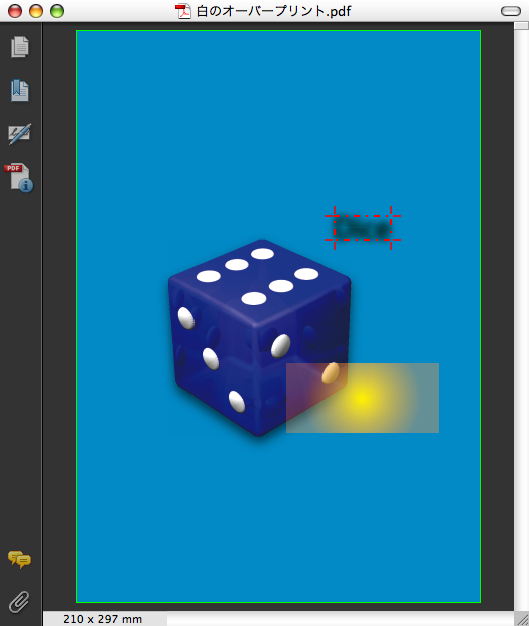
実際は以下のような白の「Dice」という文字が消えてしまった印刷データになっています。
これは「Dice」という白い文字に誤って「オーバープリント」の設定を行ってしまったために発生した問題です。
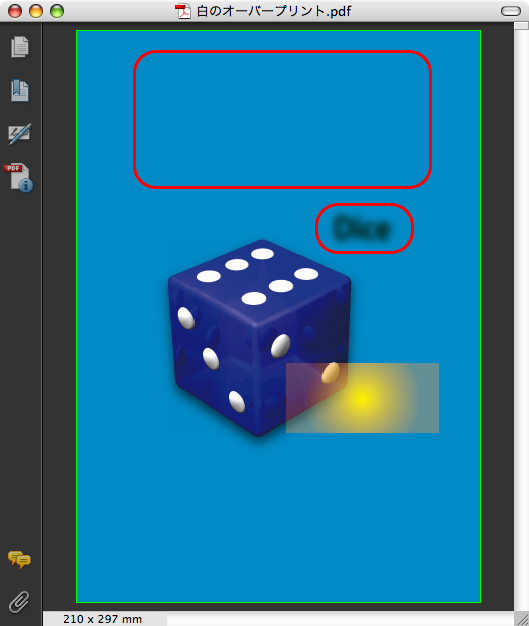
こういった白のオーバープリントを見つける為の手順は以下の通りです。
手順
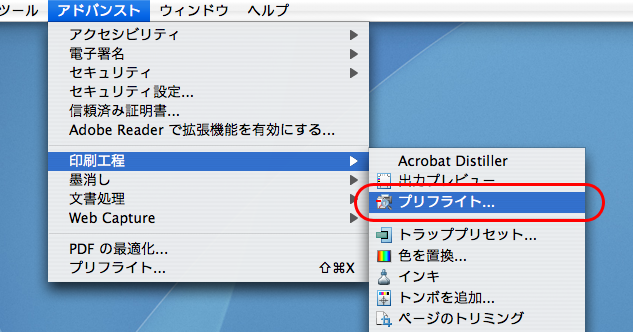
メニューから「アドバンスト」→「印刷工程」→「プリフライト」を選択します。
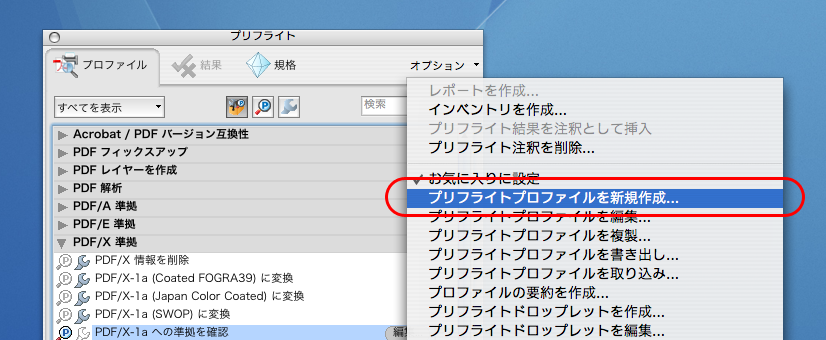
プリフライトのウインドの右上にある「オプション」をクリックします。
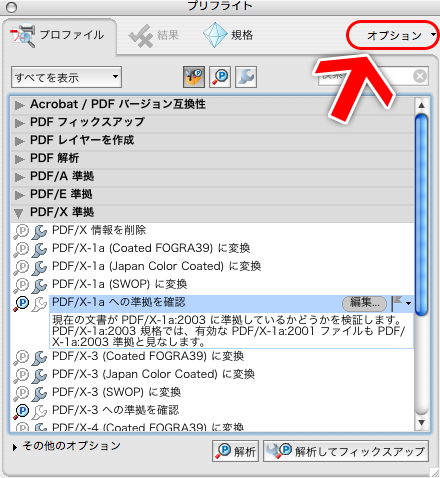
「プリフライトプロファイルを新規作成」を選択します。
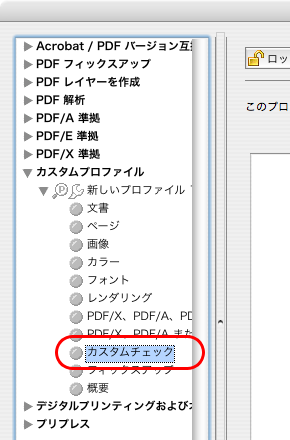
カスタムプロファイルの中の「新しいプロファイル○」の中にある「カスタムチェック」を選択します。
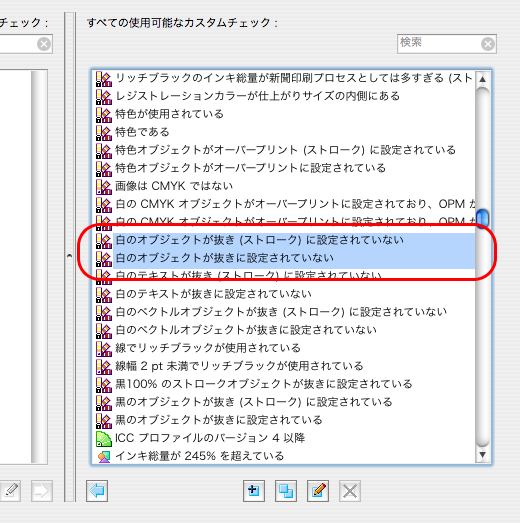
右側のカスタムチェック一覧の並びで中央付近に「白のオブジェクトが抜き(ストローク)に設定されていない」「白のオブジェクトが抜きに設定されていない」というものがあるので、選択します。(ダブルクリックしないでください)
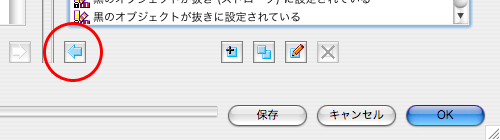
カスタムチェック一覧の下の方に「←」(左矢印)のアイコンがあるのでクリックします。
「このプロファイルのカスタムチェック」の枠に「白のオブジェクトが抜き(ストローク)に設定されていない」「白のオブジェクトが抜きに設定されていない」が入ります。
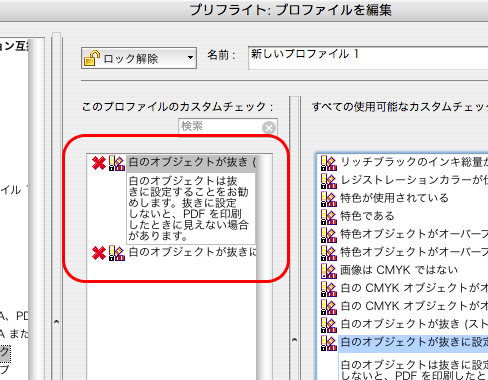
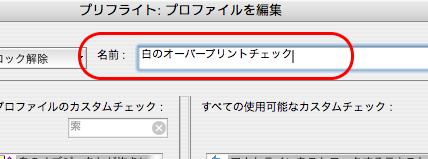
プリフライトプロファイルに名前を付けます。ここでは「白のオーバープリントチェック」にしました。
「OK」をクリックします。
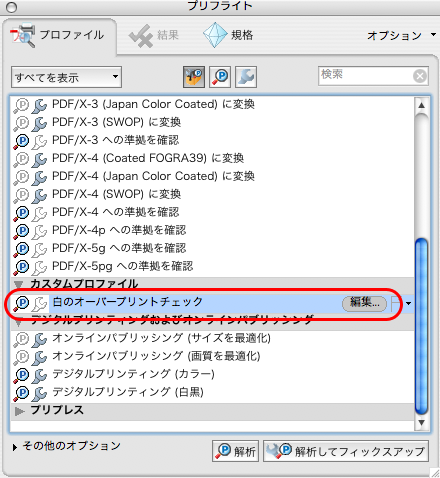
プリフライトのウインドのプロファイルに「カスタムプロファイル」があるので、先ほど作ったプリフライトプロファイルをダブルクリックします。
プリフライトが始まり、「白のオブジェクトが抜きに設定されていない(2個の該当箇所:1ページ)」と表示されました。
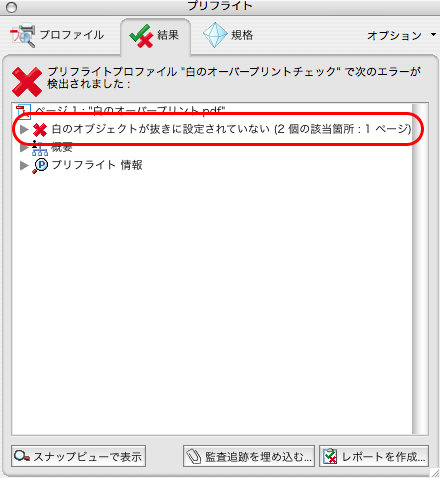
「白のオブジェクトが抜きに設定されていない(2個の該当箇所:1ページ)」の左の三角マークをクリックすると、詳細が表示されます。
「KozGoPro-Medium」をダブルクリックしてみましょう。
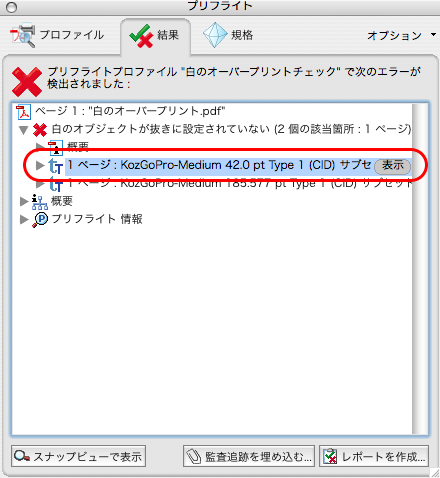
プリフライトをしたPDF上で赤い点線で該当箇所が表示されます。この部分が「白のオーバープリントが設定されている」オブジェクトです。
もう一つの「KozGoPro-Medium」をダブルクリックしてみましょう。
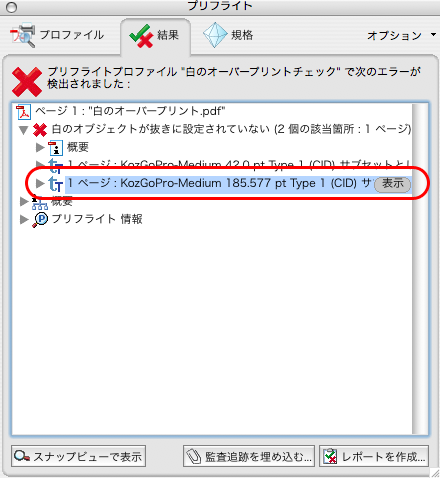
プリフライトをしたPDF上で赤い点線で該当箇所が表示されます。この部分が「白のオーバープリントが設定されている」オブジェクトです。
注釈機能でPDFファイルにプリフライト結果を残す
プリフライトをした結果をPDFに残してチェック漏れがないようにしましょう。
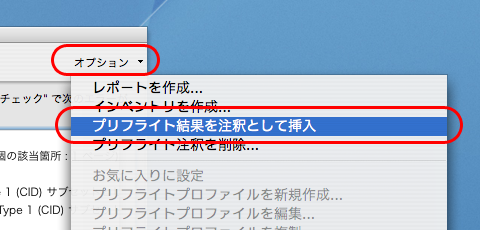
プリフライトのウインドの右上にあるオプションの中の「プリフライト結果を注釈として挿入」を選択します。
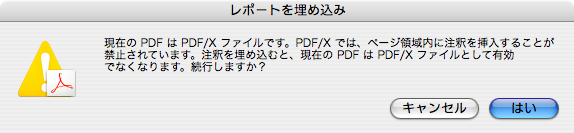
プリフライト元のデータがPDF/Xの場合は警告が表示されます。いずれにせよ白のオーバープリントがある場合は印刷のエラーになるので「はい」をクリックします。
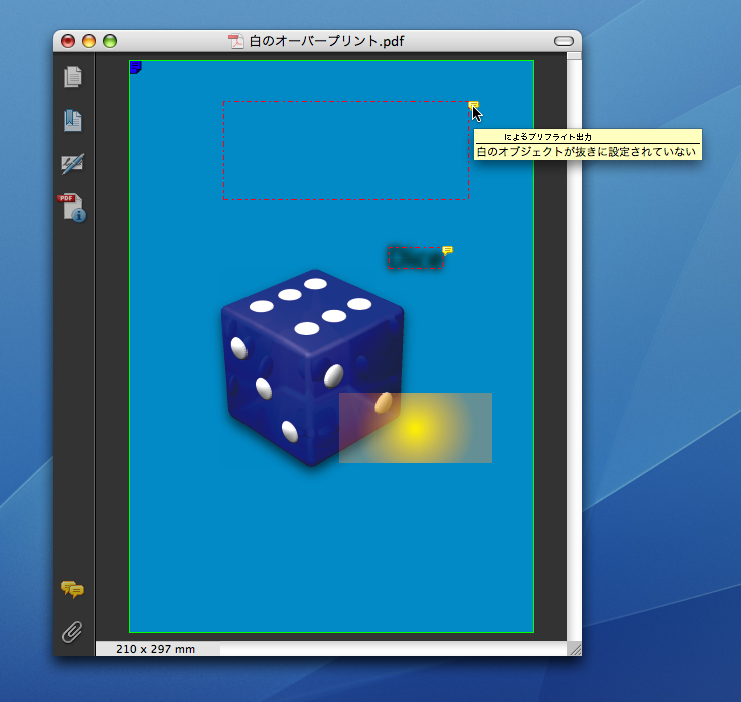
プリフライト元のPDFに注釈としてプリフライト結果が埋め込まれ、吹き出しのアイコンにマウスポインターを近づけると、エラーの内容が表示されます。
関連ページ
このページは「モリサワ DTP環境の効率化アップセミナー」の中のカムロックシステムズの百合氏のセミナー内容を参考に作成しております。