グラデーションのトーンジャンプ(バンディング)を軽減する方法
- 更新:
- 公開:2005-07-08 11:12
- 制作/編集:吉田印刷所
概要
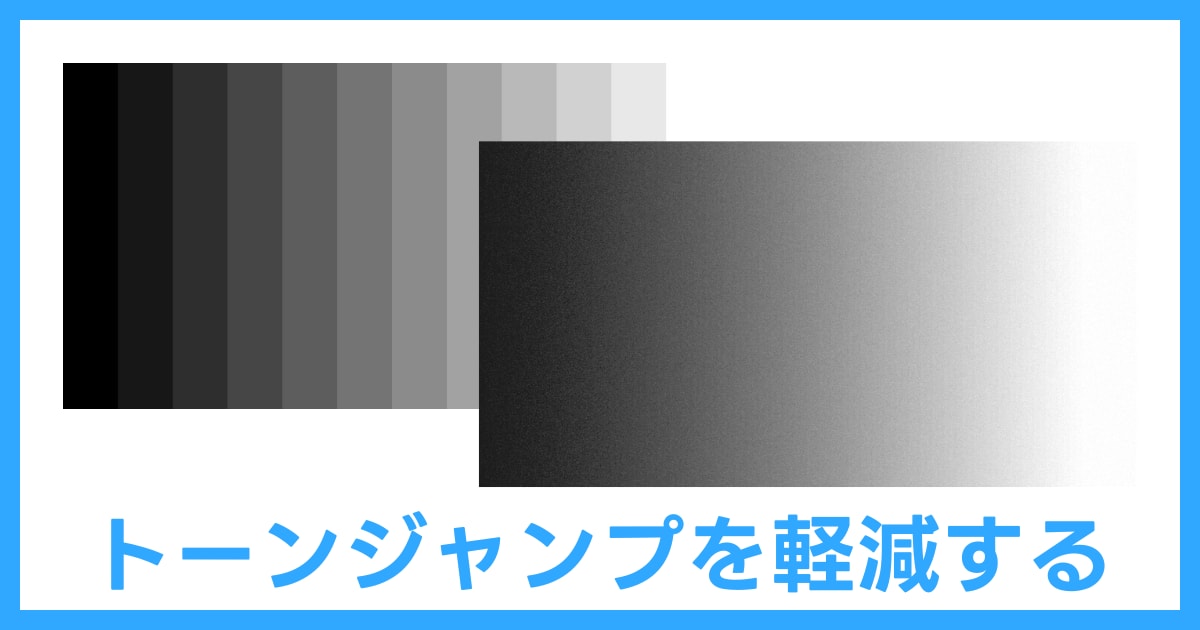
このページではAdobe Illustratorでグラデーションで発生したトーンジャンプ(バンディング)を軽減する方法を掲載しています。
問題の状況
Adobe Illustratorでグラデーションを使用したときに、表示や印刷でトーンジャンプを起こす場合があります。
トーンジャンプはバンディングとも呼ばれ、急激に色の変化を起こす領域が発生して色の段差が生まれていることを示します。

用語のくわしい解説は以下のページをご覧ください。
トーンジャンプの軽減方法
トーンジャンプの軽減方法は、以下の方法があります。
- Adobe Illustratorのグラデーションの設定を変更する方法
- グラデーションを画像化して加工する方法
- 保存時の設定をする方法
これらの方法はトーンジャンプを軽減する方法で、トーンジャンプが必ずしもなくなるわけではありません。
Illustratorのグラデーションで「ディザ」を選択する方法
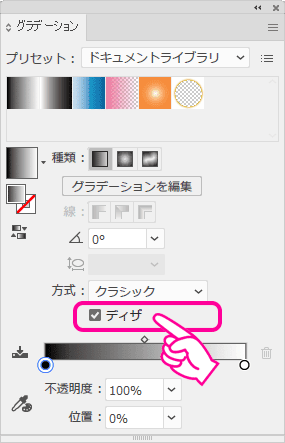
Adobe Illustrator 2026(30.0)からグラデーションの設定に「ディザ」が設定できるようになりました。
このチェックボックスにチェックを付けることで、グラデーションのトーンジャンプを軽減できるようになります。
※画面はAdobe Illustrator 2026(30)です。
実際にK100%→K0%のブラック1色のグラデーションで試したものを以下に掲載しますので、クリックして拡大してご確認ください。

上下に並べたものの左端を拡大するとわずかにトーンジャンプの感じが異なります。
ピンクの三角がグラデーションのディザ設定ありとなしの境目です。

ただし、このディザ設定ありのグラデーションはPDF書き出しをすると、画像に変換されます。
このため、グラデーションに適用されているオーバープリント設定は無視されます。グラデーションにオーバープリントを設定している場合は注意が必要です。
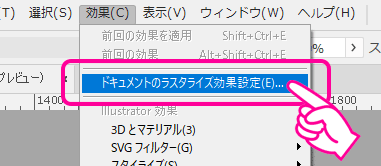
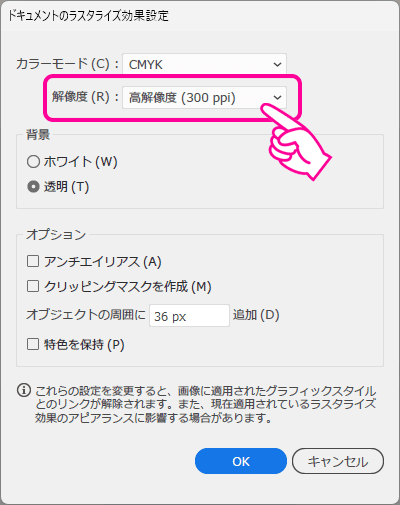
また、グラデーションが画像に変換されるときの解像度はメニューの「効果」→「ドキュメントのラスタイズ効果設定」にある解像度に依存します。
グラデーションを画像化してノイズ加工する方法
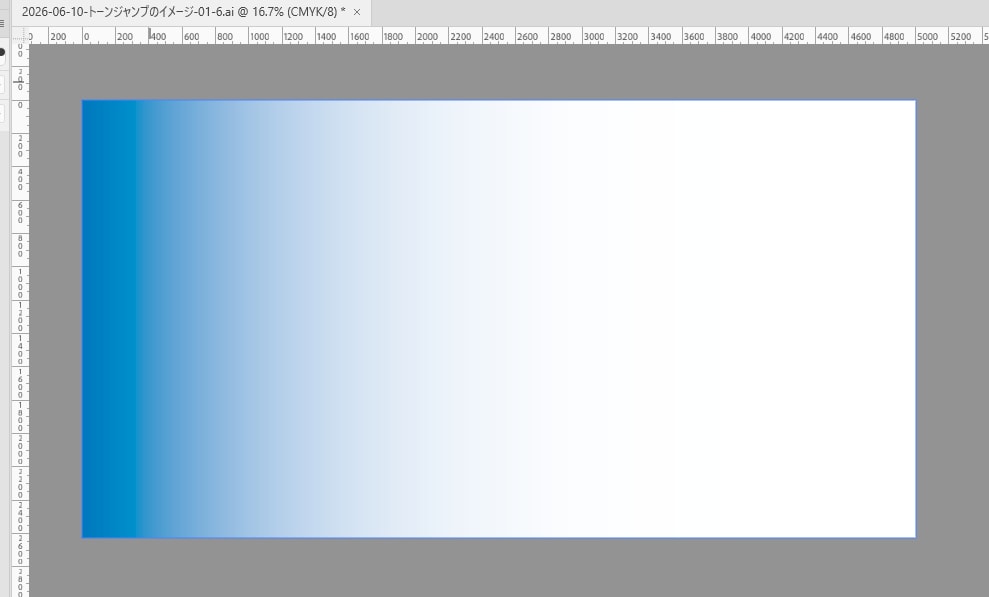
グラデーションを画像化し、ノイズを少しだけ加えると、トーンジャンプの発生をある程度減少させることができる場合があります。
これは印刷時に網点が特定の濃度で急激に接近し、急激にカラーが変化(トーンジャンプ)することに対して、意図的にノイズを入れ、カラーを散らすことで回避できることがあるからです。
全チャンネル(CMYK)を使う場合
※画面はAdobe Photoshop 2026(27)です。
Adobe Illustratorで作成したグラデーションをAdobe Photoshopで開きます。
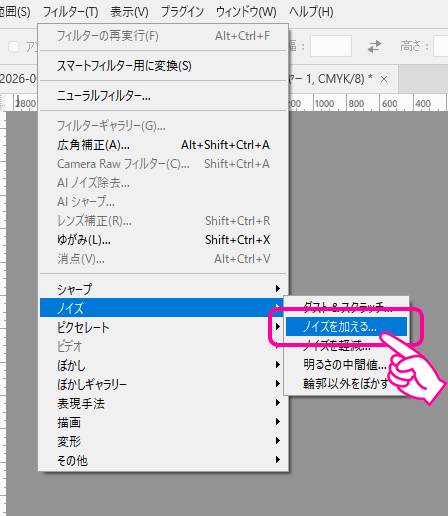
全体を選択し、メニューから「フィルタ」→「ノイズ」→「ノイズを加える」を選択します。
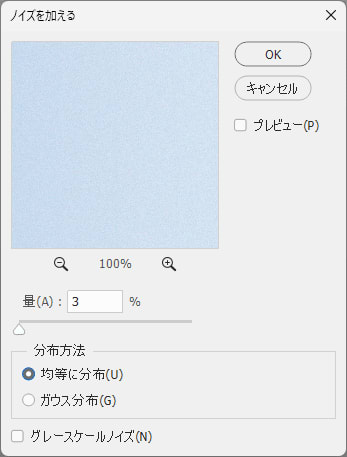
「ノイズの量」を設定し、ノイズをわずかに加えます(わからない程度)。
この画像を保存し、配置して使用します。
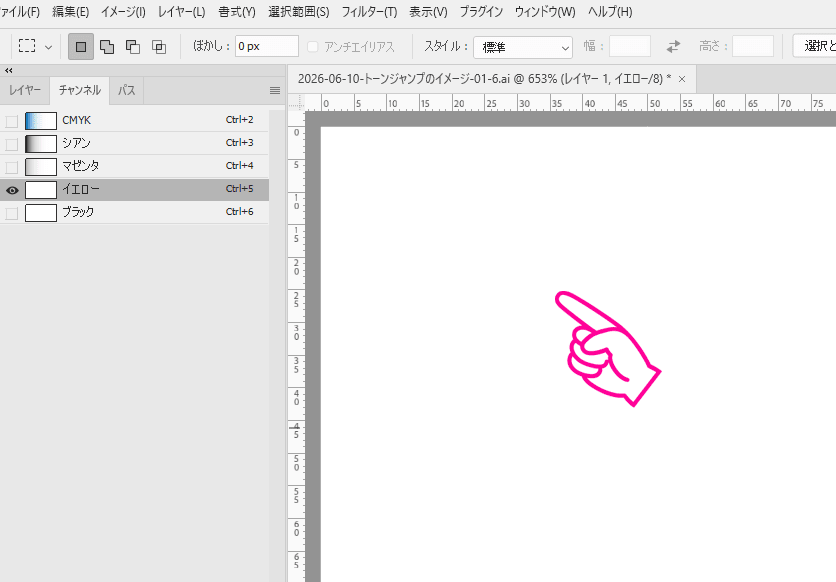
ただし、こちらの方法では、例えば以下のようにイエロー(Y)のチャンネルにカラーがないグラデーションであっても、ノイズを加えると、イエローのチャンネルにもノイズが乗り、濁ったカラーに感じる場合もあります。
そうした場合は、次の項目にある「特定のチャンネルのみノイズを加える」方法で対応してください。
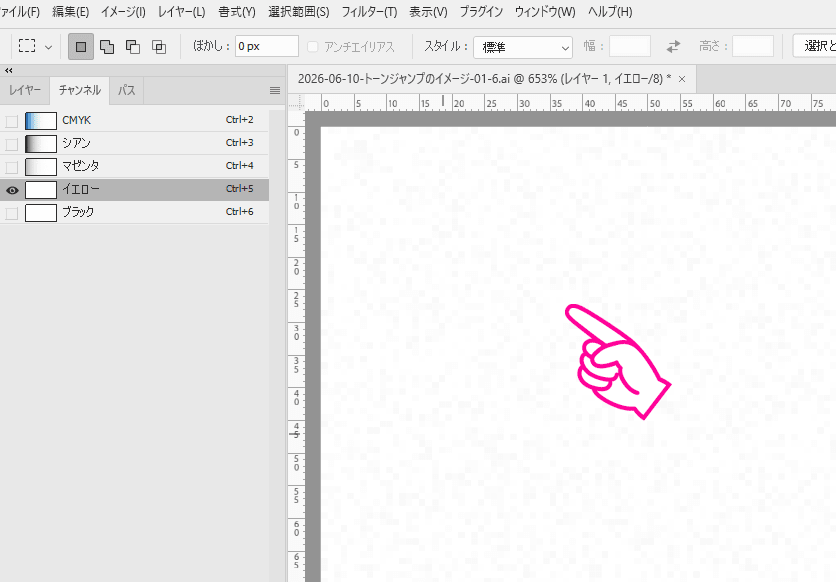
特定のチャンネルを使う場合
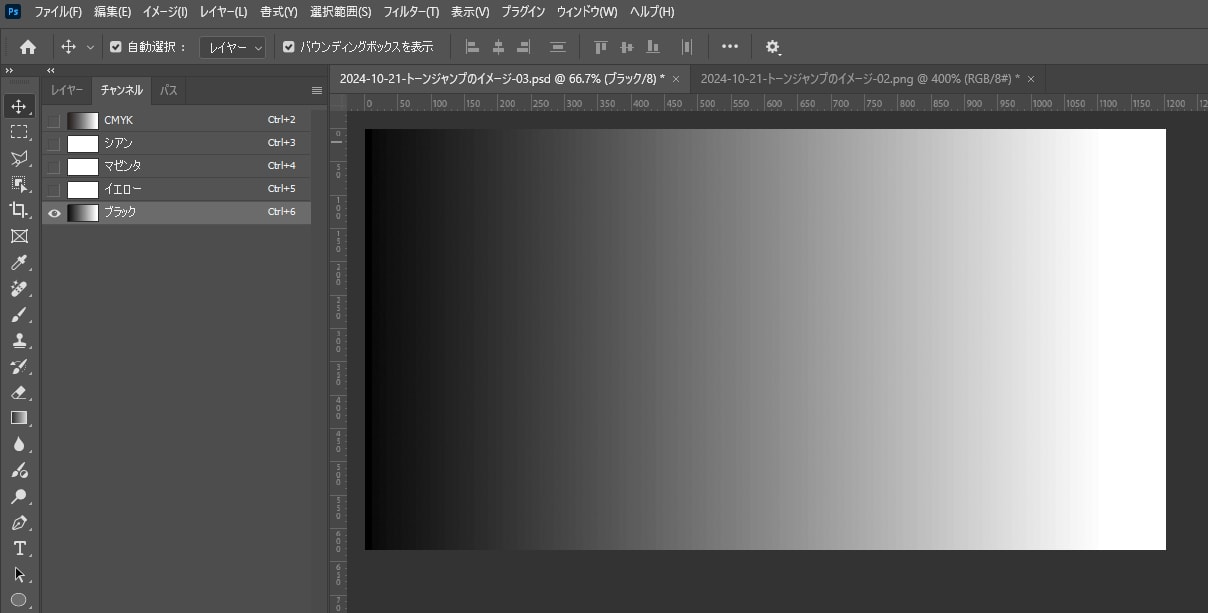
Adobe Illustratorで作成したグラデーションをAdobe Photoshopで開き、使用しているカラーのチャンネルをひとつ選択します。
今回の例はブラック1色(グレー)のグラデーションなので、ブラックを選択します。
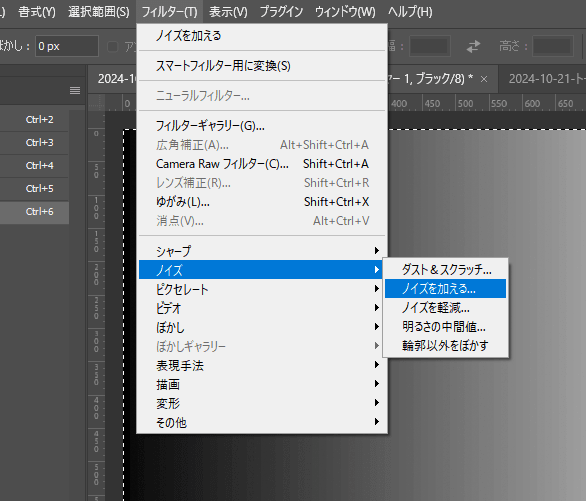
全体を選択し、メニューから「フィルタ」→「ノイズ」→「ノイズを加える」を選択します。
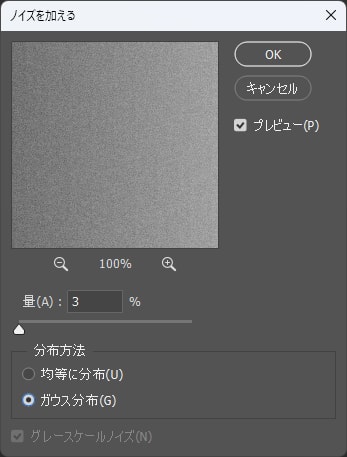
「ノイズの量」を設定します。ノイズを目立ちすぎない程度に加えます。
今回は3%にしました。
ほかに使用しているカラーがあれば、ほかのカラーのチャンネルを選択し、同様にノイズを加えます。この画像を保存し、配置して使用します。
今回はブラック1色なのでこれで終わりです。実際に試したものを以下に掲載するので、クリックして拡大して見てください。

ノイズを加えた場合の注意
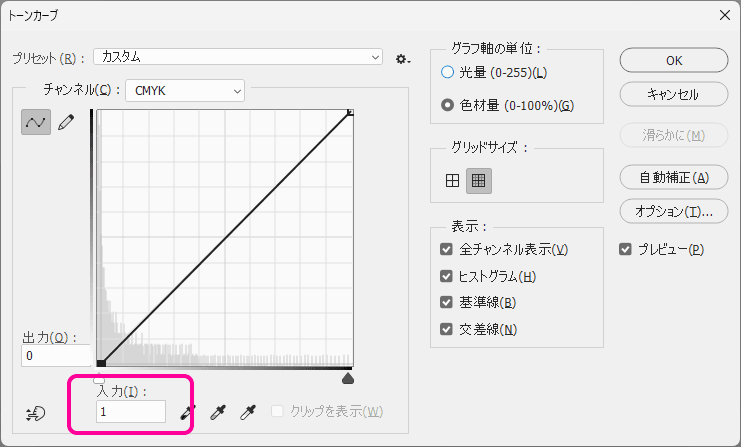
グラデーションが白(C0% M0% Y0% K0%)から始まっている場合は、この方法を行うと、白の部分に1%~2%程度のカラーが入ってしまいます。
このカラーは印刷で表現されてしまうことがあるので、Adobe Photoshopの「色調補正」の「トーンカーブ」などで1~2%程度白く飛ばすようにしてください。
EPS保存する際にPostScriptの設定をする方法
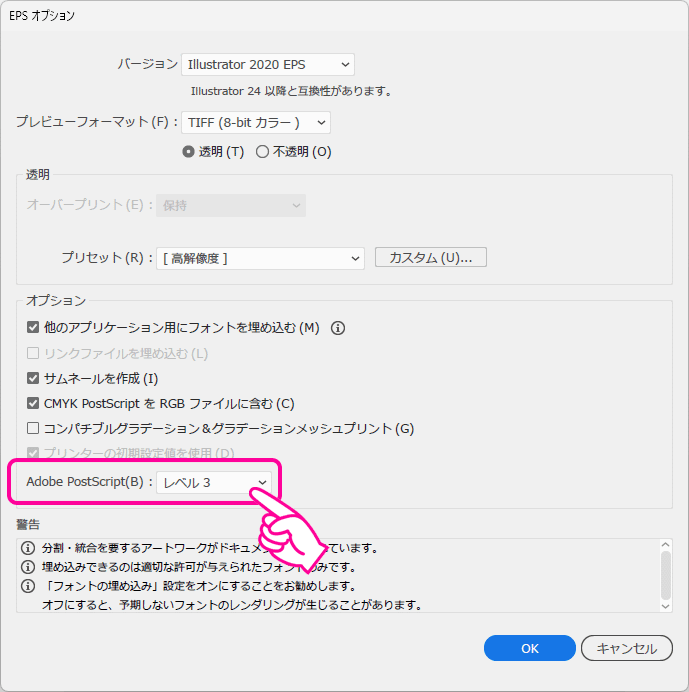
Illustrator EPS形式でファイルを保存している場合は、保存する際に「Adobe PostScript」を「レベル3」を指定して保存すると、PostScriptの機能でグラデーションの品質が向上し、トーンジャンプの現象を改善できる場合があります。
なお、Illustrator形式やPDF形式の保存ではこのような設定はありません。
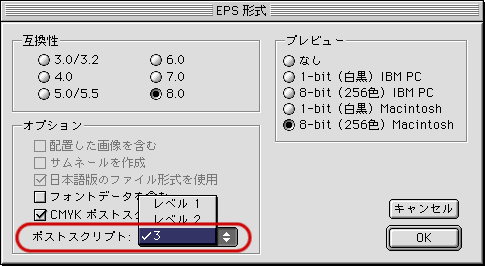
過去のAdobe Illustratorでは「ポストスクリプト」の項目で「3」を選択します。
以下の画面はAdobe Illustrator 8です。
※AdobeのAdobe PostScriptドキュメント「アドビ ポストスクリプト技術へのおさそい」やAdobe PostScriptを紹介するページではAdobe PostScript レベル2の後継では「レベル」の言葉が削除され、単に「PostScript 3」と呼んでいます。
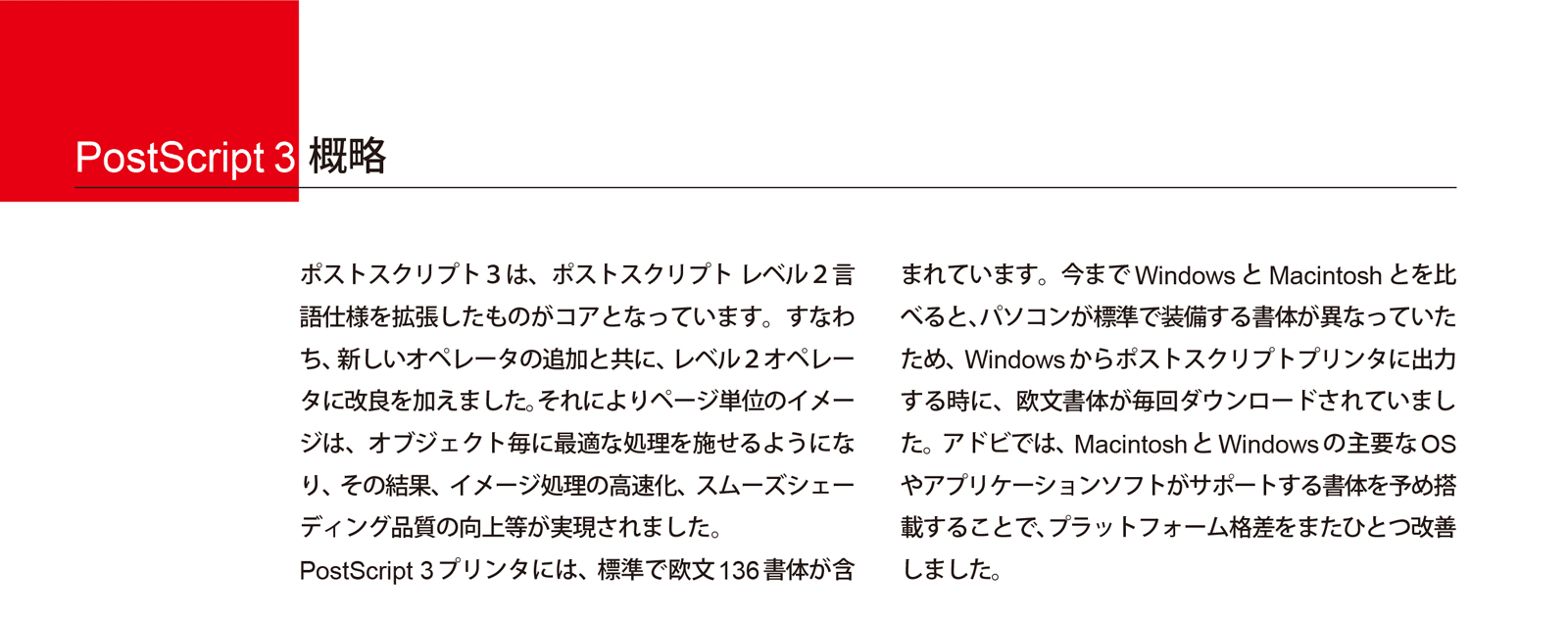
アドビはすべてのプリンティング市場に対してつねに斬新な、また革新的なソリューションを提供してきました。Adobe PostScript 3の誕生により、アドビはプリントに対する極めて新鮮なアプローチで、イメージ処理技術の世界標準を再 び新たなレベルに進化させようとしています。
Adobe Printing Technologies -About PostScript 3(Adobe Printing Technologies -About PostScript 3)