ワード・エクセル・パワーポイント・パブリッシャー(Word・Excel・PowerPoint・Publisher):PDF作成のための設定[PDFMaker使用の場合]
- 更新:
- 公開:2005-07-25 11:13
- 制作/編集:吉田印刷所
AIに記事の解説を聞いてみる
概要
このページではWord・Excel・PowerPoint・Publisher(ワード・エクセル・パワーポイント・パブリッシャー)からAcrobat・Acrobat Elementsを使用してPDFを作成する際の設定を説明しています。Acrobatに付属するPDF Makerを使用します。
手順
以下の説明はAcrobatまたはAcrobat Elementsをインストールしてある前提で書かれています。
PDFMakerの対応状況をご確認ください
「PDFMaker」の対応状況については以下のページをご覧下さい。
PDFへの変換設定を設定する
Wordなどのメニューに「Acrobat」「Adobe PDF」というメニューが追加されているか確認してください。
ここをクリックすると以下の画面が出てきます。
「変換設定の変更」をクリックしてください。
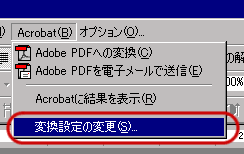
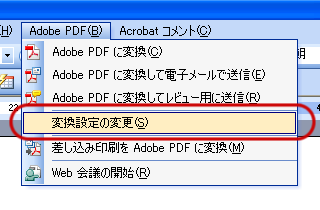
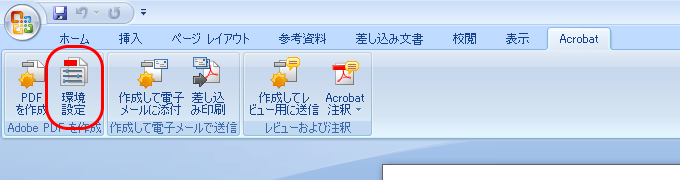
PDF変換の設定になります。(以下の画面はWordでの画面です)
次に「設定」のタブをクリックしてください。
- Acrobat5.0
- 「一般」の「変換設定」:「Press」
- Acrobat6.0
- 「PDFMaker設定」の「PDF設定」:「Press Quality」
- Acrobat7.0・Acrobat7.0 Elements
- 「PDFMaker設定」の「PDF設定」:「高品質印刷」
- Acrobat8.0
- 「PDFMaker設定」の「PDF設定」:「高品質印刷」
- Acrobat9.0
- 「PDFMaker設定」の「PDF設定」:「高品質印刷」
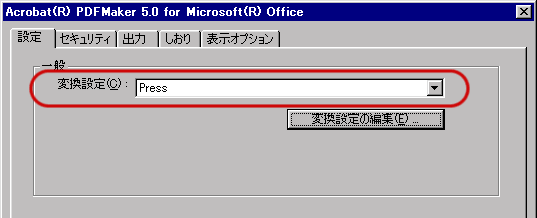
▲Acrobat5.0の場合
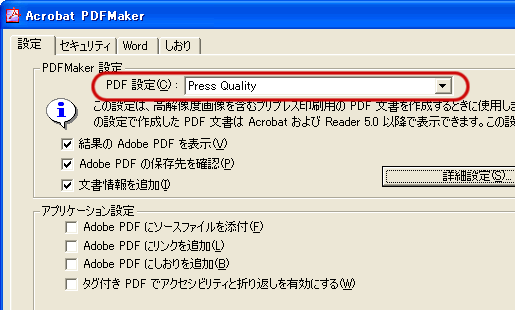
▲Acrobat6.0の場合
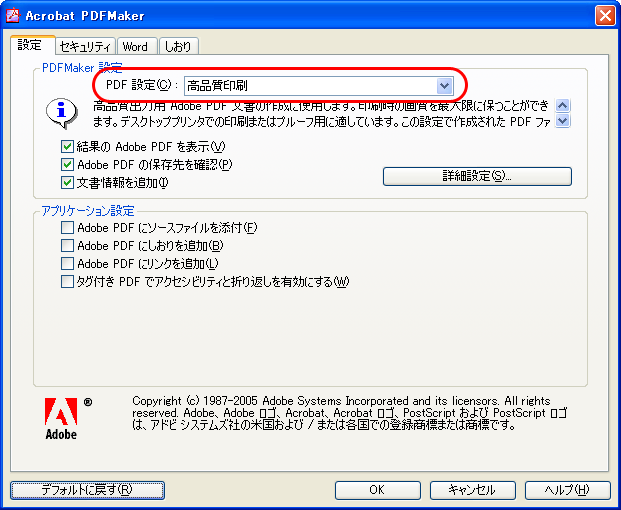
▲Acrobat7・Acrobat7 Elementsの場合
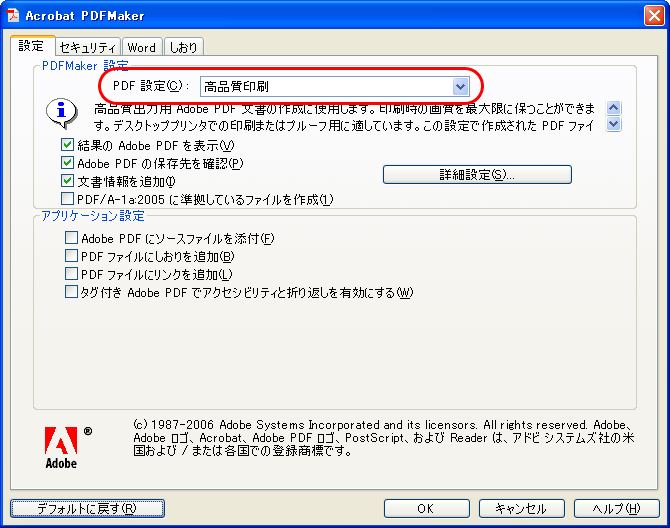
▲Acrobat8の場合
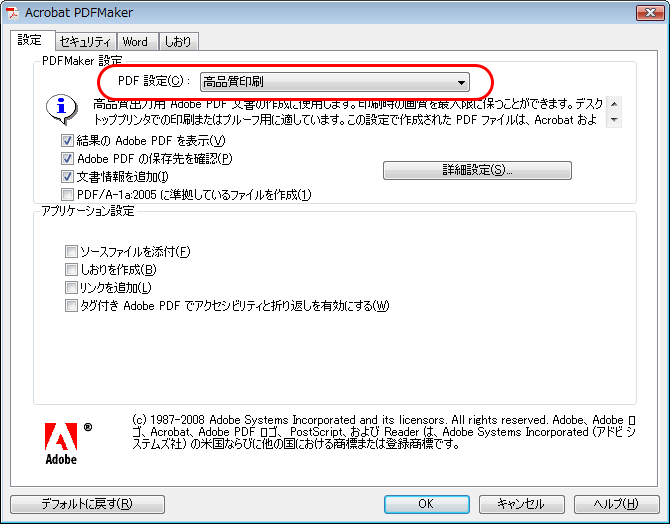
▲Acrobat9の場合
「OK」をクリックして設定変更を終了します。
PDFを作成する
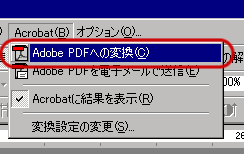
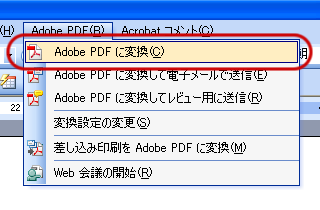
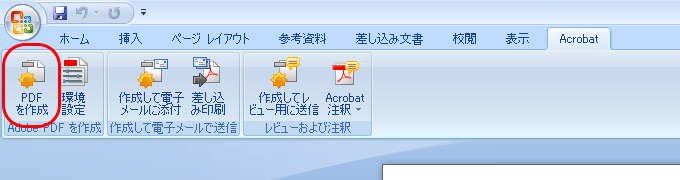
メニューから「Acrobat」→「Adobe PDFへの変換」または「Adobe PDF」→「Adobe PDFに変換」などを選択するとPDFが作成されます。
エラーが発生する場合
なお、PDF変換されない場合は、貼り込んである画像の解像度が高すぎる、埋め込めないフォントを使用しているなどの原因が考えられますので確認してください。