解像度
- 更新:
- 公開:2005-08-10 11:26
- 制作/編集:吉田印刷所

表記・読み
- 解像度…かいぞうど
解説
解像度とは、画像や表現の細かさを表す数値のことです。
- 数値が大きいほど、画像が滑らかできめ細やかに見えます。
- 数値が小さいと、粗くギザギザした印象やぼやけた印象で見えたり、ドットが目立って見えます。
解像度は主にdpi(dots per inch)またはppi(pixel per inch)という単位を使用します。
- dpi:1インチ(25.4mm)あたりの点(dot)の数を表しています
- ppi:1インチ(25.4mm)あたりのピクセル画素(pixel)の数を表しています
プリンターやCTPなどはdpiを、Adobe PhotoshopやAdobeIllustrator、ディスプレイ・スマートフォンなどはppiを使用しています。
解像度表記の例

画像出典:仕様 / RICOH Pro C7500(リコー)

画像出典:Suprasetter A75(HEIDELBERG)


画像出典:ColorEdge CG319X(EIZO株式会社)

画像出典:iPhone 17 ProとiPhone 17 Pro Max - 仕様(Apple)
ラスター画像とベクター画像について
画像の種類にはピクセルデータで構成されているラスター画像と、曲線や図形データで構成されているベクター画像があります。
ラスター画像とベクター画像の代表的なファイル形式は以下のとおりです。
※Adobe Photoshop・Adobe Illustrator・SVG形式のデータはピクセルと曲線・図形データを混在できます。
「画像の解像度」といった場合は、基本的にはピクセルデータのラスター画像についての情報を指します。拡大すると出力品質は低下します。
曲線や図形データのベクター画像は、印刷機・出力デバイスの解像度に合わせた滑らかな品質で出力されます。
画像の解像度について
高い解像度の画像について

解像度が高い画像は精細な画像になります。解像度が高くなれば、その分、必要とするデータの量も多くなります。
プリンター・プレートセッターなどの印刷機器・出力機器が表現できる細やかさを超える高い解像度にしても、データサイズが大きくなるだけで意味はありません。
また、Adobe Photoshopを使い、解像度が低い画像をAdobe Photoshopの再サンプル機能でピクセル数を増やして、見かけ上の解像度を向上させても、表現されていなかったものが出てくるわけではないので、本質的には意味がありません。
また、Adobe Photoshopの「生成アップスケール」の機能で解像度を高める場合でも、表現されていなかったものが出てくるわけではなく「新たに生成している」ので、解像度が高まった印象は与えられますが、根本的な画質改善ではありません。
低い解像度の画像について
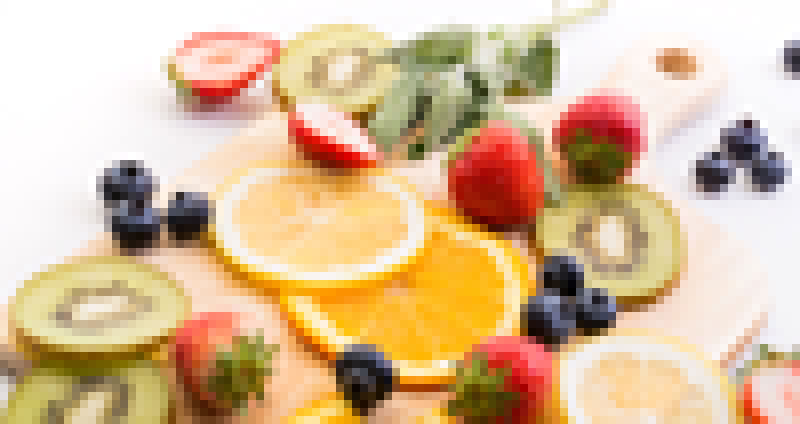
解像度が低くなればなるほどきめ細やかさが失われ、印刷や出力時にドットがよく見えるようになり、画像にドットのギザギザ(ジャギー)が見える場合があります。
100dpi(100ppi)以下の粗い画像は低解像度と呼ばれる場合があります。(低解と略する場合もあります)
画像の拡大・縮小で解像度が変わる
Adobe Photoshopのメニューで「イメージ」→「画像解像度」で表示される解像度は、以下の例では右側に記載されているサイズ(139.34mm×84.76mm)で使用した場合に350ppiになるという意味です。

上記のAdobe Photoshopの画像解像度の画面でわかるように、「幅」「高さ」「解像度」はセットです。
Adobe IllustratorやAdobe InDesignなどのレイアウトアプリで、画像を配置して、拡大縮小しても配置した画像のピクセル数は変化しないので、拡大すれば(=幅や高さが大きくなれば)実際の解像度は下がり、縮小すれば(=幅や高さが小さくなれば)実際の解像度は上がります。
つまり、最終的に使用するサイズによって解像度は変化するので注意が必要です。画像ファイルそのものに設定されている解像度の値だけを見ても実際は意味が無いということです。
解像度の計算式
解像度を理解する上で重要なのが、「ピクセル数」と「実際の印刷サイズ」の関係です。
計算式は以下のとおりです。
印刷サイズ(インチ) = ピクセル数 ÷ 解像度(ppi)
印刷サイズ(ミリ) = ピクセル数 ÷ 解像度(ppi)× 25.4
例として、幅4000ピクセルの画像を指定の解像度で印刷する場合のサイズを計算してみます。
- 350ppiで画像を使う場合:4000÷350=11.4インチ(290.3mm)
- 200ppiで画像を使う場合:4000÷200=20インチ(508mm)
- 72ppiで画像を使う場合:4000÷72=55.6インチ(1411.1mm)
サイズと解像度からピクセル数を計算する計算式は以下のとおりです。
ピクセル数 = 印刷サイズ(インチ) × 解像度(ppi)
ピクセル数 = 印刷サイズ(ミリ) × 解像度(ppi)÷ 25.4
サイズと解像度からピクセル数を計算してくれるページを作成したので、こちらをご利用ください。
適正といわれる画像の解像度について
一般的な画像
印刷物で使用する一般的な画像の解像度はオフセット印刷の175線の出力線数であれば350ppi程度で十分とされています。
ポスターなどの間近に寄って見ない印刷物の場合は、画像の解像度が200ppi程度でも見た目ではあまり気になりません。
スクリーンショットやQRコード
スクリーンショット(パソコンの画面を取り込んだもの)やQRコードは、元の解像度が低いので72ppiや96ppiでも問題ありません。改善することが不可能です。
文字を含んだ画像
以下の例のような場合で文字を画像化する際は、書体にもよりますが、350ppiではなく600ppiなどのさらに高解像度などにすることをおすすめします。理由としては、解像度が低いために文字そのものが表現できない、フォントの重要な要素となるエレメントの表現が消えてしまうなどの問題が発生するためです。
- マンガなどでセリフもすべて画像化している
- 文字そのもののサイズが小さい
- 明朝体や装飾系のフォントを使用している
以下の画像は10ptのフォントサイズの文字を150ppi・350ppi・600ppiで画像化したものです。ピクセル基準で比較しています。
この場合、150ppiでは足りないのは明確ですが、350ppiと600ppiで細いゴシックのギザギザ感や、筆文字の表現で違いが出ていることがわかります。この差は印刷でも表現されます。

PDF形式で確認してみましょう。文字の実際のサイズは同じで、解像度のみ変更しています。
適切な画像解像度まとめ
以下にオフセット印刷・オンデマンド印刷での適切な解像度をまとめました。
| 印刷用途 | 適切な画像解像度 |
|---|---|
| チラシ・パンフレット印刷などで使う一般的な画像 | 350ppi |
| ポスター印刷などで使う一般的な画像 | 200ppi |
| スクリーンショット・QRコード | 72ppi・96ppi(元画像から変更する必要なし) |
| 文字が入った画像 | 600ppi |
| 2階調の画像 | 1200ppi |
プリンターなどの印刷機器の解像度について
プリンターやプレートセッターなどの印刷機器・出力機器の解像度も高ければ高いほど、精細な表現の印刷や出力になります。
ただし、印刷の再現性・表現力は印刷方式や用紙によって変化しますので、単純に解像度が高ければキレイな印刷になるというものではありません。
関連情報・参考資料
- 画像:カットフルーツてんこもり(ぱくたそ)