PSD・PSDデータ・PSD形式
- 更新:
- 公開:2013-08-19 12:18
- 制作/編集:吉田印刷所
表記・読み
解説
PSDデータ(PSD形式)とは、Adobe Photoshop形式のファイルのことです。Photoshop形式は「Photoshopネイティブ形式」とも呼ばれます。
「PSD」は「Photoshop Document」の略で、ファイルの拡張子が「.psd」であることから、PSD形式と呼ばれています。

Photoshopでファイルを保存するときに、フォーマットで「Photoshop」を選ぶとPSD形式で保存されます。

PSD形式は、Adobe Photoshop以外のアプリケーションでも作成できます。例えば、Adobe IllustratorやAffinityからPSD形式のファイルを書き出せます。
また、PSD形式に対応するアプリケーションであれば、Adobe Photoshop以外でもファイルを開けます。ただし、レイヤー構造や効果などが完全に再現されるとは限りません。
主な特徴
- Photoshopで再編集できる形式です。画像モードのほか、レイヤー、調整レイヤー、レイヤーマスク、チャンネル、パス、テキスト、シェイプなどの編集情報を保持したまま保存できます。
- レイヤーの透明部分やアルファチャンネルなどの情報を保持できます。
- PSD形式ではRLEやZIPなどの可逆圧縮が使用されるため(※)、JPEG形式のように、保存を繰り返すことで画質が劣化することはありません。(※設定によっては、圧縮せずに保存される場合もあります)
- ファイルの互換性の設定によっては、保存したバージョンと異なるバージョンのAdobe Photoshopや、Adobe Photoshop以外のアプリケーションで開いても、見た目をある程度保ったままファイルを開けます。ただし、完全な互換性や再現性が保証されているわけではありません。
保存時の「互換性を優先」について
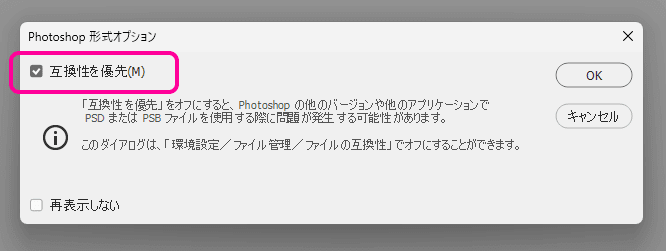
PSD形式で保存するときに「互換性を優先」(環境設定の「PSDおよびPSBファイルの互換性を優先」)を有効にすると、レイヤーを統合した画像がファイル内に一緒に保存されます。これにより、以前のバージョンのPhotoshopや、PSD形式に対応するほかのアプリケーションで、レイヤーの機能を完全に解釈できない場合でも、統合画像を使って外観を表示できる可能性が高くなります。
ただし、古いバージョンのPhotoshopやほかのアプリケーションが、調整レイヤーなどの機能に対応していない場合、レイヤーの外観や効果が正しく再現されないことがあります。その場合、統合画像を使って外観だけが表示されたり、対応していない機能が無効になったりすることがあります。
また、統合画像が加わる分、ファイルサイズは大きくなります。
ただし、Adobe Illustratorのバージョンによっては、「互換性を優先」して保存したPSD形式のファイルをIllustrator上に配置すると、意図しない色が発生する場合があります。ご注意ください。
PSDファイルの圧縮機能について
PSD形式では、ファイル保存時に画像データを圧縮できます。圧縮は可逆圧縮方式で行われるため、圧縮の有無によって画質が劣化することはありません。
PSD形式の仕様では、以下の4種類の圧縮方式が定義されています。
Compression method:
Adobe Photoshop File Formats Specification(Adobe)
0 = Raw image data
1 = RLE compressed the image data starts with the byte counts for all the scan lines (rows * channels), with each count stored as a two-byte value. The RLE compressed data follows, with each scan line compressed separately. The RLE compression is the same compression algorithm used by the Macintosh ROM routine PackBits , and the TIFF standard.
2 = ZIP without prediction
3 = ZIP with prediction.
Adobe Photoshopでは、環境設定の「ファイル管理」にある「PSDおよびPSBファイルの圧縮を無効にする」の設定によって、保存時に圧縮を使用するかどうかを変更できます。
この設定を有効にすると、保存時の圧縮処理を行わなくなるためファイルサイズは大きくなりますが、その代わりに保存時間が短縮します。特にレイヤー数が多いファイルや大容量のPSD/PSBファイルでは、保存時間を大幅に短縮できる場合があります。
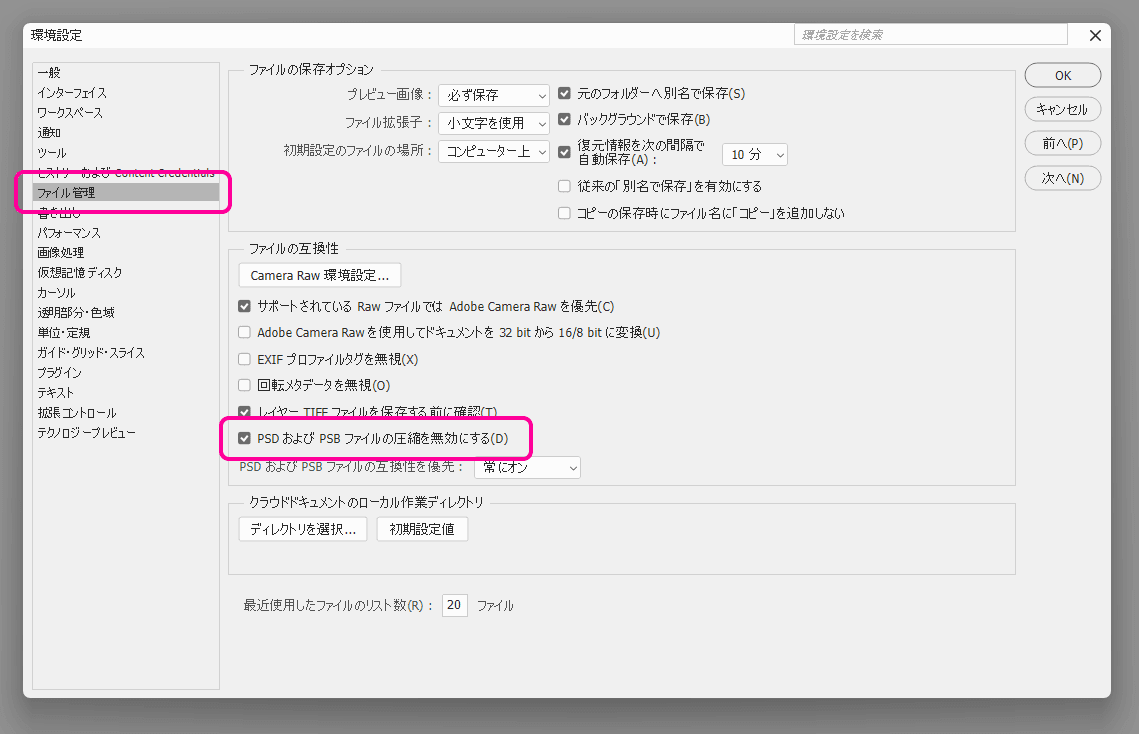
Adobeのヘルプページ「Photoshop のパフォーマンスを最適化する | Photoshop」でも、保存時間を短縮させる方法のひとつとして、「PSD および PSB ファイルの圧縮を無効にする」をオンにすることを提案しています。
そのほか、「Tick This Checkbox to Make Photoshop Save PSD Files 20x Faster」(PetaPixel)や「How to Optimize Photoshop for Panoramas and Huge Files」(Photography Life)でも、圧縮を無効にすることで保存時間が大幅に短縮された事例が紹介されています。例えば、ある検証では約1分23秒かかっていた保存処理が約4秒まで短縮され、20倍速く保存でき、ファイルサイズは2.6GBから3.7GBへ増加したと報告されています。
ついでに PSD/PSBデータの保存先がSSDなら、環境設定>ファイル管理で圧縮を無効にすると保存が爆速になります。 https://t.co/3fn71WUNla
— やも🐸アブラのレタッチ鰤🇯🇵ゲコリノMETAL.psb (@yamo74) February 6, 2024
if you’re short on time but rich on storage space, you can change a setting to make those PSD files save up to 20x faster.
Tick This Checkbox to Make Photoshop Save PSD Files 20x Faster(PetaPixel)
For reference, Photoshop spend up from 1:23 to save a file to just four seconds, and it only bumped the file size from 2.6 to 3.7GB.
How to Optimize Photoshop for Panoramas and Huge Files(Photography Life)
ただし、圧縮を無効にするとファイルサイズが大きくなるため、ストレージ容量やバックアップ容量、ネットワーク経由での転送時間への影響も考慮する必要があります。頻繁に保存を繰り返す作業では圧縮を無効にすることで作業効率が向上する場合がありますが、ファイル共有や長期保管を重視する場合は、圧縮を有効にしたまま保存する方が適していることもあります。
DTPで配置画像として使用する場合について
Adobe InDesignやAdobe Illustratorでは、従来のPhotoshop EPS形式(現在は「レガシー」扱い)やTIFF形式の代わりに、PSD形式での配置が推奨されることがあります。PSD形式のまま配置すると、レイヤーの透明部分をそのまま活かせます。また、PSDファイルに保存されたクリッピングパスやアルファチャンネルを利用することもできます。
Adobe InDesignでは、リンク配置したPSD形式のファイルの配置後に表示を切り替えられます。リンク配置したPSD形式のファイルを選んで、メニューから「オブジェクト」→「オブジェクトレイヤーオプション」を選択すると、表示するレイヤーを選べます。また、同様にメニューから「オブジェクト」→「クリッピングパス」→「オプション」を選択すると、PSDファイルに保存されているクリッピングパスやアルファチャンネルなどを利用できます。
また、Adobe以外のアプリケーションでもPSD形式のファイルは配置画像として利用できます。ただし、配置するアプリケーションによっては、Photoshopで設定した色調補正や透明の情報が反映されないことがあります。配置後は、画面表示と出力結果を確認する必要があります。
容量・サイズの制限について
PSDの仕様上の上限は、ファイルサイズ2GB、縦横30,000ピクセルです。
この仕様を超える大判ポスター用データなどはPSB形式(ビッグドキュメント形式、拡張子「.psb」)で保存します。
幅または高さが 30,000 ピクセルを超える画像や、2GB を超えるドキュメントには、特殊な形式を使用してください。
Photoshop で大きなドキュメントを保存する | Photoshop(Adobe)
Photoshop では、30,000 x 300,000 ピクセルまでのファイルサイズをサポートしています。ただし、PDF の場合は、30,000 x 300,000 ピクセルと 200 x 200 インチに制限されています。Camera Raw では長さまたは幅が 65,000 ピクセルまで、512 メガピクセルまでがサポートされます。
Photoshop で処理できるファイルサイズ:
Photoshop のパフォーマンスを最適化する | Photoshop(Adobe)
- PSD ファイル:2 GB
- TIFF ファイル:4 GB
- PSB ファイル:4 エクサバイト(4,096 ペタバイト、または 400 万テラバイト)
- PDF ファイル:10 GB(ページごとに最大サイズが 200 インチに制限されています)
The Large Document Format (8BPB/PSB) supports documents up to 300,000 pixels in any dimension.
Adobe Photoshop File Formats Specification(Adobe)