Adobe Illustrator 9の印刷向けの書類設定や注意点について
- 更新:
- 公開:2005-07-19 17:09
- 制作/編集:吉田印刷所

概要
このページではAdobe Illustrator 9の印刷用途向けの書類設定について掲載しています。
Adobe Illustrator 9では印刷用途向けの適切な設定がされていない場合、印刷を行った際に意図しないカラー変換が発生したり、仕上がりの品質に悪い影響を与えたりする場合があります。ご注意ください。
バージョンを確認
Illustrator 9のバージョンがIllustrator 9.0.2になっていることを確認してください。
カラーモードを確認
メニューから「ファイル」→「書類のカラーモード」→「CMYKカラー」を選択します。
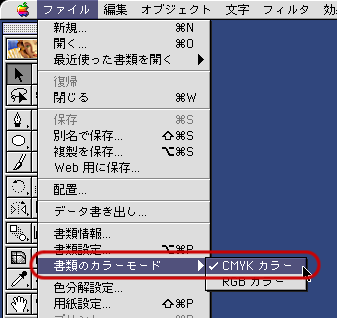
Adobe Illustrator9で「CMYKカラー」で保存しても、再度開き直す際に、「RGBカラー」に戻ってしまう場合は、Adobeのページに記載されている以下の手順をお試しください。
Detail (詳細)
PDF形式で保存する際に、Adobe PDF 形式オプションダイアログのオプションセットを [スクリーン (最適可)]を選択しました。
または、以前に、PDF形式で保存する際に、Adobe PDF 形式オプションダイアログのオプションセットを [スクリーン (最適可)]を選択したことがありました。
Solutions (解決方法)
下記の手順に従い、現象が発生するPDF形式のファイルのカラーモードをCMYKにしてください。
手順 :
Illustrator 9.0 (Mac/Win):CMYKモード゙で作成したファイルを開きなおすとRGBモード゙になっている
- ファイルメニュー/開くで現象が発生した書類を開きます。
- ファイルメニュー/書類のカラーモードでCMYKカラーを選択します。
- ファイルメニュー/別名で保存を選択します。
- 任意の名称を設定し、フォーマットのポップアップメニューより Adobe PDF を選択後、[保存] をクリックします。
- [Adobe PDF 形式オプション] ダイアログでオプションセットポップアップメニューより[初期設定]を選択し、[OK]をクリックします。
アートワークの分割設定を確認
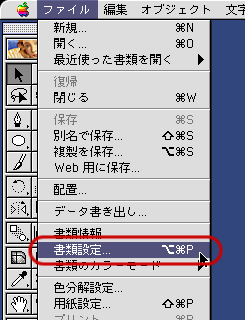
メニューから「ファイル」→「書類設定」を開きます。
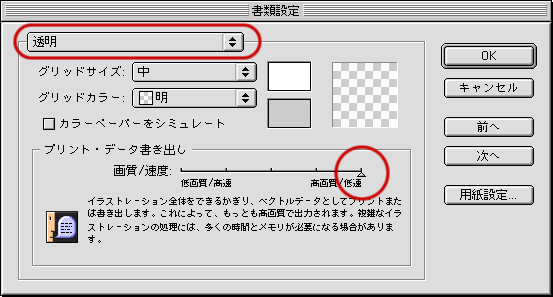
「透明」の項目
- プリント・データ書き出し:「画質/速度」スライダを「高画質/低速」(一番右端)
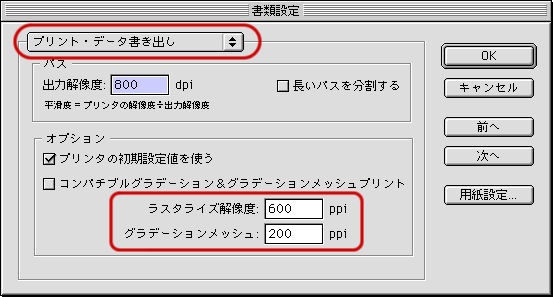
「プリント・データ書き出し」の項目
- 出力解像度:800dpi以上にしてください。800~2400dpiが適切な値です。
- ラスタライズ解像度:600ppi
- グラデーションメッシュ:200ppi
ラスター効果設定を確認
メニューから「効果」→「ラスタライズ」→「ラスター効果設定」を開きます。
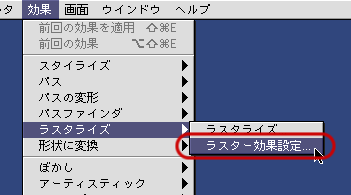
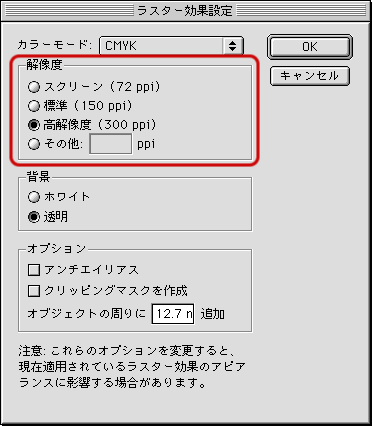
解像度が適切な値になっていることを確認してください。
印刷に適した値は300ppi~350ppiです。データの仕上がり品質に応じて解像度の設定を行ってください。
必要な画像を埋め込む
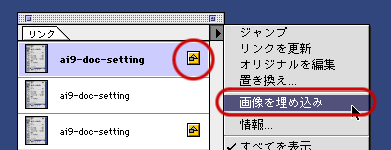
リンクパレットを開いてください。
リンクして配置した画像に のマークがあるものは画像の埋め込みが必要です。このマークはリンクした画像に透明効果を設定した場合、もしくはリンクした画像の周辺に透明効果を使用した場合に表示されます。
リンクパレットで「画像を埋め込み」を選択して画像を埋め込んでください。
オブジェクトのアウトプットの値を確認
アートワークのすべてのオブジェクトのアウトプットの値が800以上になっているかを確認します。
すべてのオブジェクトを選択して属性パレットのアウトプットの値を確認してください。アウトプットの値が空白だったり300だったりした場合には800以上の値を入力してください。
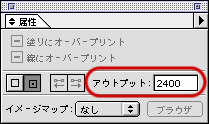
Photoshop EPSを(透明効果などを使用している関係で)埋め込む際に、クリッピングパス(クリッピングマスク)を使用していると、クリッピングパスのアウトプットの値が300などの低い値に変更される場合があります。
アウトプットの値が低いままですと、パスが滑らかに出力されません。
注意点
吉田印刷所では、印刷する際にお客様から支給されたデータの「書類のカラーモード」の変更は行いません。
カラーモードの変更を行うことで、アピアランス・透明効果に大きな影響を与え、お客様の意図した状態から変更されてしまうためです。
くわしくは以下のページをご覧ください。
また、同様にお客様から支給されたデータの「ラスター効果設定」の値は変更いたしません。
これは「ラスター効果設定」のダイアログにも『これらのオプションを変更すると、現在適用されているラスター効果のアピアランスに影響する場合があります。』と書かれているように、ラスタライズ効果設定のオプションを変更することで、お客様の意図した状態から変更されてしまうためです。
また、Illustratorでは「ラスター効果設定」のオプションを編集中に変更することで、透明効果などが設定されているオブジェクトのアピアランスを再設定する場合があります。
この際に、Illustratorがオブジェクトのアピアランスの再設定に失敗し、アピアランスが失われてしまうこと(アピアランスの設定はされているが適用されていない状態)もありますので、書類作成の最初にこの設定を行うことをおすすめいたします。
くわしくは以下のページをご覧ください。