Illustratorでオーバープリントを画面上で確認する方法
- 更新:
- 公開:2005-07-07 16:05
- 制作/編集:吉田印刷所
概要
このページではAdobe Illustratorでオーバープリントを画面上で確認する方法を掲載しています。
オーバープリントの設定を誤ると、印刷時に文字やオブジェクトが消えたり、意図しない色に重なったりする場合があります。そのため、入稿前にはオーバープリントプレビューで仕上がりを確認することが重要です。
※Adobe Illustrator 9より前のバージョンではオーバープリントプレビュー機能がないため、画面上で確認することはできません。
表示のメニューでオーバープリントを再現して確認する方法
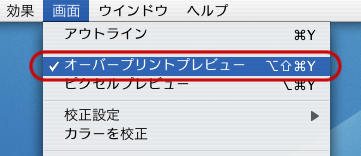
メニューから「表示」→「オーバープリントプレビュー」にチェックが入った状態にすることで、画面上でオーバープリント後の仕上がりをシミュレーション表示します。

※過去のバージョンでは、メニューから「画面」→「オーバープリントプレビュー」でした。
分版プレビューを使ってオーバープリントを再現して確認する方法
メニューから「ウインドウ」→「分版プレビュー」で分版プレビューパネルを表示させ、「オーバープリントプレビュー」にチェックを入れると、画面上でオーバープリント後の仕上がりをシミュレーション表示します。

※分版プレビューパネルの「オーバープリントプレビュー」のチェックは、「表示」メニューの「オーバープリントプレビュー」のチェックと連動しています。
オーバープリントの画面上の見え方
オーバープリントプレビューのオン・オフを比較すると、以下のようになります。
左はオーバープリントプレビューがオンの状態、右がオーバープリントプレビューがオフの状態です。
オーバープリントが設定されているオブジェクトは、オーバープリントプレビューをオンにすると実際の印刷結果に近い見え方に変化します。

属性パネルの過信は注意
オーバープリントのオブジェクトを選択すると、以下のように属性パネルで「塗りにオーバープリント」「線にオーバープリント」のチェックが入ります。

しかし、属性パネルの「塗りにオーバープリント」「線にオーバープリント」にチェックが付いていない場合でも、アピアランスで塗りや線を増やしてオーバープリントを設定すると、属性パネルだけではオーバープリントの有無を正確に判断できない場合があります。
以下の例は、属性パネルではオーバープリントが設定されていないように見えますが、実際にはアピアランスの上の方のイエローの塗りにオーバープリントが設定されています。
アピアランスパネルでオーバープリントが適用されている「塗り」「線」にフォーカスが当たっていないと属性パネルに反映されないようです。※Adobe Illustrator 2026(30.7)、Adobe Illustrator 2023(27.9.6)で確認
このため、属性パネルの目視だけによる確認は思わぬオーバープリントの設定を見逃すことにつながります。

オーバープリントの有無を最終確認する際は、属性パネルだけでなく、必ずオーバープリントプレビューおよび分版プレビューでも確認しましょう。
検証用ファイルのダウンロード
オーバープリントの挙動を確認できるAdobe Illustratorファイルを用意しました。以下のボタンからダウンロードしてください。
Adobe Illustrator 2026(30.7)で作成しています。
オーバープリントと印刷結果についての補足
オーバープリントプレビューは印刷結果をシミュレーションする機能ですが、最終的な印刷結果は出力環境やRIPの設定によって異なる場合があります。
なお、吉田印刷所の印刷ではオーバープリントの設定はそのまま印刷結果に反映するように印刷しますが、印刷会社によってはさまざまな事情でオーバープリント設定を自動的に無効にして変更して出力する運用を行う場合があります。
関連情報
Adobe公式ヘルプページでAdobe Illustratorのオーバープリントの解説ページは以下のページです。