概要
このページではIllustratorのトンボ(トリムマーク)の作成方法を掲載しております。
トリムマーク(トンボ)は忘れずに付けてください
Illustratorデータには必ずトリムマーク(トンボ)を付けてください。
トリムマークがない場合、どこで断裁するのかがわからない場合もあります。
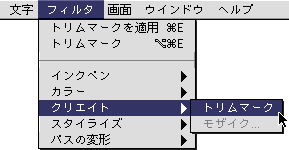
トリムマーク(トンボ)を作成する場合、「オブジェクト」→「トンボ」→「作成」ではなく「フィルタ」→「クリエイト」→「トリムマーク」で作成してください。†1
手順
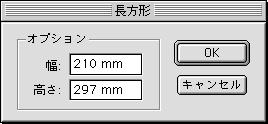
仕上がりサイズの大きさの長方形(四角)を作成します。 場所はどこでも構いません。†2
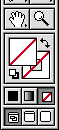
作成した長方形(四角)の塗りと線のカラーを「なし」にします。†3
「フィルタ」→「クリエイト」→「トリムマーク」を選択します。(Illustrator 8の場合)
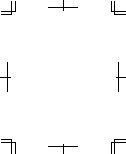
トリムマーク(トンボ)の完成です。
ロックしておくか、レイヤーを分けておくと良いでしょう。
- †1: Illustrator 5/5.5の場合は「フィルタ」→「作成」→「トリムマーク」です。
- †2: IllustratorからPDFを作成する場合にはアートボードの内側に四角とトリムマーク(トンボ)が入るようにします。→ [1027][PDF]IllustratorからPDFを作成:アートボードのサイズについて
- †3: 「なし」にしないと、トリムマーク(トンボ)の大きさが大きく作成されてしまい、作成されるトリムマークのサイズが正確なサイズではなくなってしまいます。