WordやPowerPointに貼り付ける画像データはどのような形式がよいのでしょうか?
- 更新:
- 公開:2004-10-25 14:15
- 制作/編集:吉田印刷所
通常はJPEG形式(.jpg)またはPNG形式(.png)の画像がおすすめです。
画像の内容によって使い分けると、きれいな仕上がりになります。
写真ならJPEG形式
JPEG形式はデジタルカメラやスマートフォンで撮影した写真でもっとも一般的に使用されている画像形式です。
写真のように色数が多く、階調の豊かな画像を効率よく保存できるため、Microsoft WordやMicrosoft PowerPointに配置する画像としても適しています。

JPEG画像はRGBカラーのままで問題ありません。
Microsoft Word・Microsoft PowerPoint内の画像はもともとRGBデータとして扱われるため、無理にCMYKへ変換する必要はありません。むしろ、お客様自身でCMYK変換を行うことで、意図しない色変化が発生するケースもあります。
ロゴやイラストならPNG形式
ロゴ、図版、イラスト、画面キャプチャなどにはPNG形式がおすすめです。
PNG形式は文字や線の輪郭をきれいに再現できるため、ロゴや図表との相性が良い画像形式です。
また、背景を透明にできるため、以下の表現にも向いています。
- 画像と画像を重ねる
- ロゴを写真の上に配置する
- イラストを文字になじませる
- 半透明の影を付ける
透明情報を含む3枚の画像を重ねて、背景にグラデーションのバーを配置した例が以下の画像です。身体の周りが透明なので、腕の下の部分も見えます。

透明情報を持たないJPEG形式の画像の場合は、画像を重ねると以下のようになってしまいます。(イメージ)

TIFF形式やGIF形式を使う必要はありますか?
通常のWord原稿であれば、あえてTIFF形式やGIF形式を選ぶ必要はありません。
画像を大きく拡大しないことも重要
Microsoft Word・Microsoft PowerPointでは画像を自由に拡大できますが、配置した状態から大きくしすぎと画質が粗くなります。
例えば、小さなウェブ用の画像をMicrosoft WordやMicrosoft PowerPoint上で何倍にも拡大すると、印刷時にぼやけたりギザギザが目立ったりする場合があります。
特にウェブページから保存した画像や、SNSからダウンロードした画像は、画面で見る分にはキレイに見えても、印刷用としては解像度が低い場合があるため、注意が必要です。
画像はできるだけ使用サイズに近い大きさで配置することをおすすめします。
Word・PowerPointの設定によって画質が低下する場合があります
Microsoft WordやMicrosoft PowerPointにはファイルサイズが不必要に大きくならないように、画像を自動圧縮してファイルサイズを小さくする機能があります。
設定によっては、せっかく高解像度の画像を配置してもMicrosoft WordやMicrosoft PowerPointが自動的に画像データを縮小し、印刷品質が低下することがあります。
なお、この設定はWordファイル・PowerPointファイルを保存する前に行ってください。最初に設定することを強くおすすめします。ファイルの保存時に画像データの縮小が適用されてしまうので、後で設定し直しても、画像は元の解像度は戻りません。
画像の解像度設定
「ファイル」→「オプション」→「詳細設定」→「イメージのサイズと画質」を確認してください。
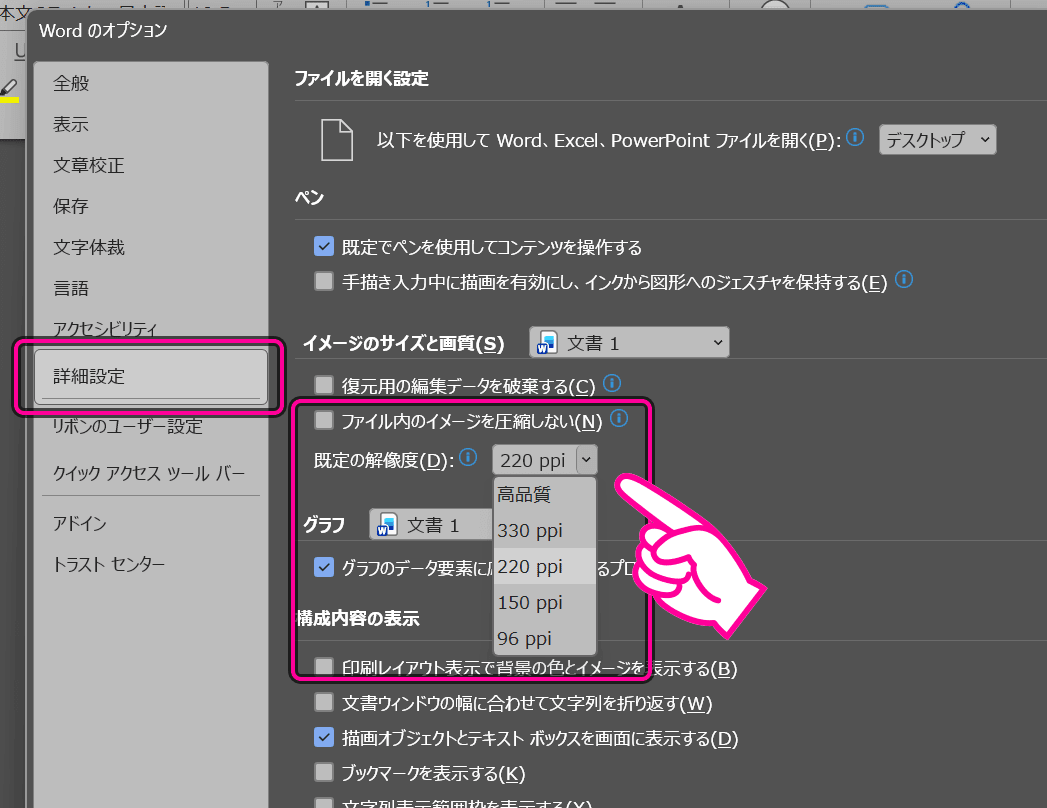
この中にある「既定の解像度」の設定がをご確認ください。
印刷用途では、以下の設定をおすすめします。
- 330 ppi
- 高品質
以下の設定の場合、自動的に印刷に適した解像度以下へ画像が圧縮される場合があります。
- 96 ppi
- 150 ppi
※Wordのバージョンによって表示内容が異なります。
まとめ
Microsoft Word・Microsoft PowerPointに貼り付ける画像について迷った場合は、次のポイントを押さえてください。
- 写真はJPEG形式
- ロゴやイラストはPNG形式
- RGBカラーのままで問題ありません
- Microsoft WordやMicrosoft PowerPoint上で過度に拡大しない
- 画像圧縮設定を確認する
この5点を意識するだけで、仕上がり品質のトラブルを大幅に減らすことができます。ぜひ参考にしてくださいね。