PDFでデザインに出る白い線の解説と対処方法
- 更新:
- 公開:2004-09-25 16:05
- 制作/編集:吉田印刷所

概要
このページではデザインをPDFへ変換した際に見える細くて白い線について解説しています。
解説
デザインデータをPDFへ変換してAcrobatで確認すると細くて白い線が見える場合があります。この白い線は印刷に問題があるのでしょうか?
結論としては、Adobe Acrobat・Adobe Acrobat Readerで拡大表示して、白い線が太くならず、表示から消えるようであれば印刷に問題ありません。
細く白い線は、多くの場合、画面表示用の計算誤差によって発生している隙間です。表示を拡大や縮小すると消える場合がほとんどです。
表示を拡大や縮小すると消える白い線は、基本的に印刷では表現されません。
ただし、拡大していった時に白い線が太くなっていくデータは、データ上に白い線が存在しているため、印刷したときにも白い線が表現されてしまいます。ご注意ください。
実際の画面表示


確認用データをダウンロードできます。以下のファイルが保存されています。以下のボタンからダウンロードしてください。
- Adobe Illustratorのファイル
- PDF/X-1a形式で保存したPDF
- PDF/X-4形式で保存したPDF
PDFの変換方法によって白い線の出方が変わります
PDF/X-1aや一度EPSやPostScriptに書き出したデータをAdobe Acrobat Distillerで変換したPDFでは、白い線が見えることが多くあります。これは透明効果の表現をオブジェクトの分割により再現しているためです。
PDF/X-4の場合は、白い線が見えることが少なくなります。PDF/X-4ではそのまま透明を表現できます。オブジェクトの分割をする必要がなく、データの構造がシンプルになっているため、白い線の表示が少なくなります。
Acrobatの表示方法によって白い線の出方が変わります
Adobe Acrobatの環境設定で、「ページ表示」→「レンダリング」の部分で「ラインアートのスムージング」「画像のスムージング」「細い線を拡張」のチェックを外すと、アンチエイリアス表示や拡張表示による計算誤差が少なくなるため、白い線が消える場合があります。
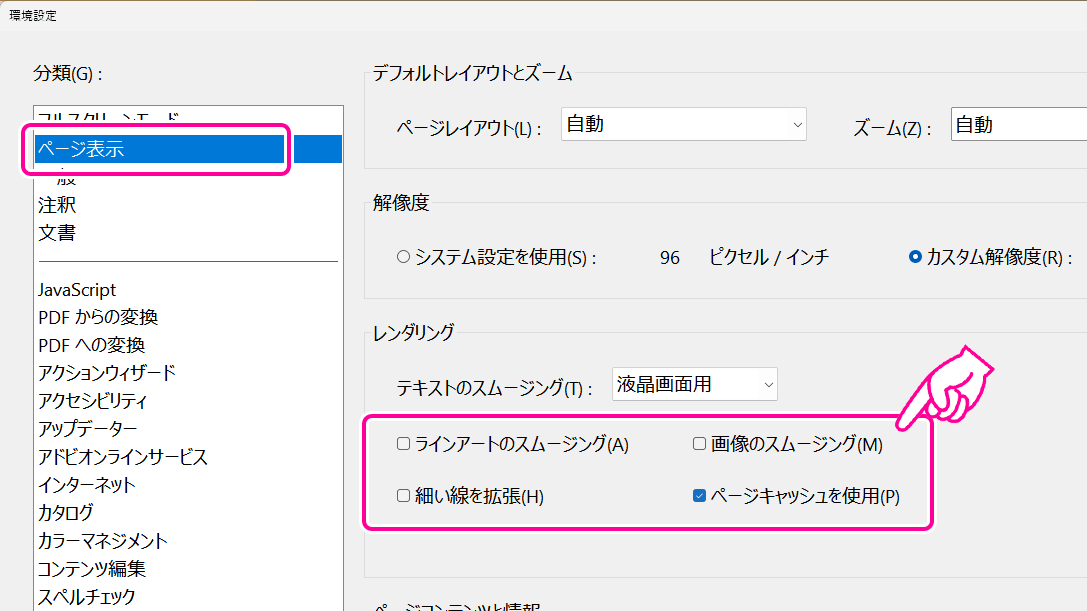
Adobe Acrobatの公式ヘルプページではレンダリングの項目は以下のように解説されています。
レンダリング
PDF の表示と表示に関する環境設定、Adobe Acrobat(Adobe)
- テキストのスムージング:適用するテキストのスムージングの種類を指定します。
- ラインアートのスムージング:スムージングを適用して、線がギザギザにならないように補正します。
- 画像のスムージング:スムージングを適用して、画像内の段差が目立たないように補正します。
- ローカルフォントを使用:使用しているシステムにインストールされたローカルフォントを、アプリケーションで使用するか無視するかを指定します。選択していない場合、PDF に埋め込まれていないフォントには代替フォントが使用されます。フォントの置き換えができない場合は、そのフォントのテキストが黒丸で表示され、エラーメッセージが表示されます。
- 細い線を拡張:選択すると、細い線が強調表示されて見やすくなります。
- ページキャッシュを使用:現在のページを表示するより前に、次のページをバッファ内に用意しておき、ページの切り替えに要する時間を短縮します。