Photoshopでポストカードを制作する手順
- 更新:
- 公開:2010-07-19 15:55
- 制作/編集:吉田印刷所
AIに記事の解説を聞いてみる
目次
Loading...
概要
Photoshopだけでハガキ・ポストカードを制作する場合の手順を紹介します。
ハガキデータのドキュメントサイズ
ハガキのサイズは一般的には100×148mmです。
印刷用のデータとして制作する時、仕上がりの端まで印刷がある場合は塗り足し(裁ち落とし)という領域がさらに必要になります。(仕上がりの端まで印刷がない場合は必要ありません)
一般的に、この塗り足し(裁ち落とし)は上下左右+3mmずつ作成します。
このため、Photoshopで作成するドキュメントのサイズは100+3+3=106mm、148+3+3=154mmの106×154mmのものを作成する必要があります。
作成手順の例
※以下の説明や ダイアログなどはMac OS X(10.4.11)・Photoshop CS3の環境で作成されています。
それでは早速ドキュメントを作ってみましょう。
新規ファイルの作成・設定
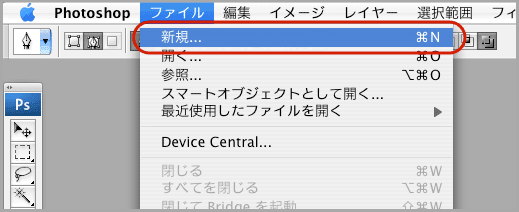
メニューから「ファイル」→「新規」を選択します。
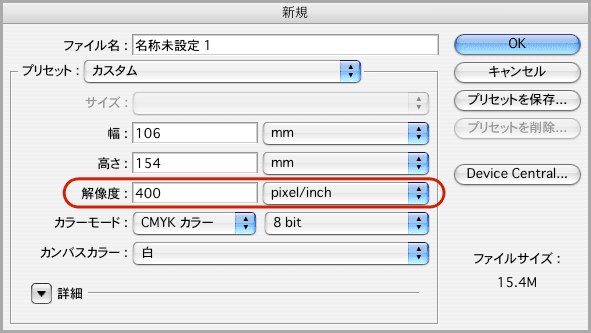
「新規」のダイアログでは以下のように設定します。
- 幅と高さの値:106mmと154mmを入力
- 解像度:400pixel/inch位にします(単位に注意)
- カラーモード:CMYKカラー 8bit
- カンバスカラー:白
ガイドを引く
仕上がりの位置にガイドを引きます。
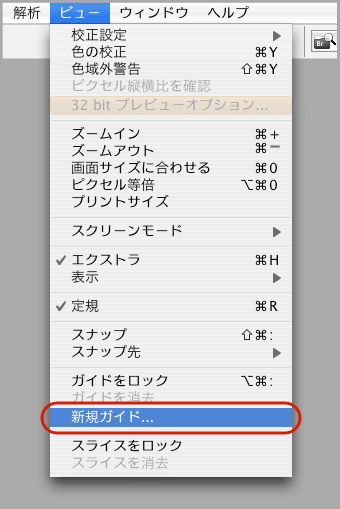
メニューから「ビュー」→「新規ガイド」を選択します。
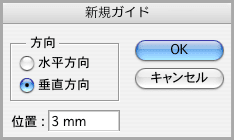
新規ガイドダイアログが出たら「垂直方向」を選択して、位置は「3mm」と入力し、OKをクリックします。
左から3mmの所にガイドが引かれました。
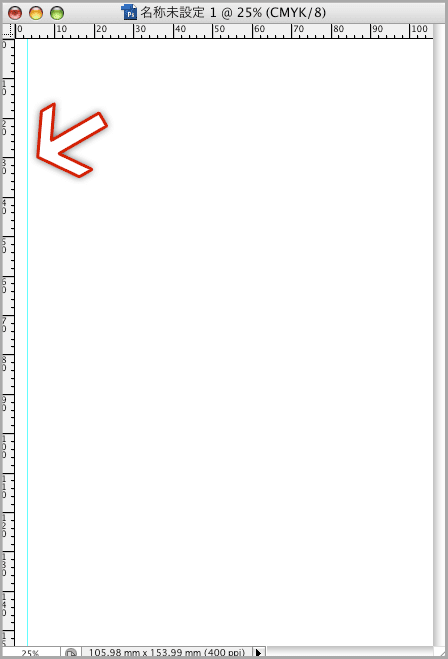
あとは垂直方向・103mm、水平方向・3mm、水平方向・151mmと上下左右のガイドを同じように作成します。
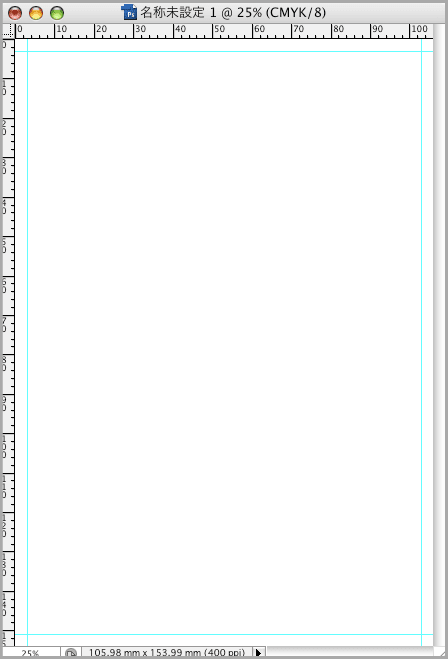
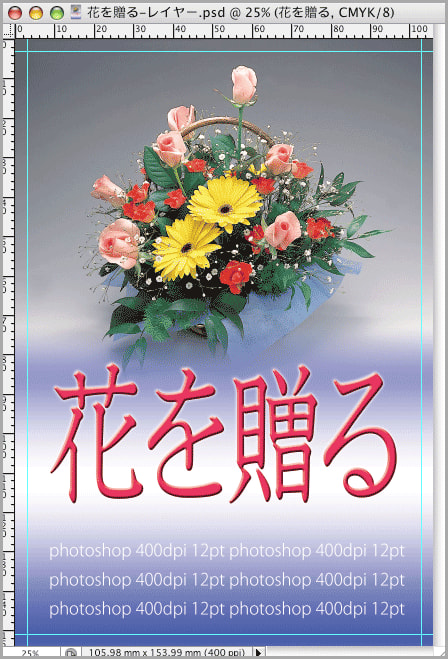
このガイドのラインで断裁されるので、文字などがこのラインに近づきすぎないように注意をしましょう。
デザインする
Photoshop上でデザインしていきます。
ファイルの保存・書き出し
作成したデータはPhotoshop形式で保存します。
あとは入稿したい形式に合わせてPhotoshop EPS形式での保存やPhotoshop PDF形式での保存を行い、入稿します。